
Pitstop Pro 25.11 リリースノート
イントロダクション
PitStop ProおよびPitStop Server 25.11の「新機能紹介」ページへようこそ。
このページでは、最新バージョンの概要を包括的に紹介し、主要な改善点と新機能を中心に説明します。
バージョン 25.11では、次の更新が含まれています。
UX/UI
- Botus [ベータ版]:PitStop Proを最大限に活用するために質問や回答ができるチャットボットウィンドウ。この機能は評価目的のベータ版で、サブスクリプション版のみに搭載されています。
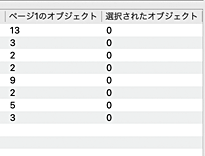
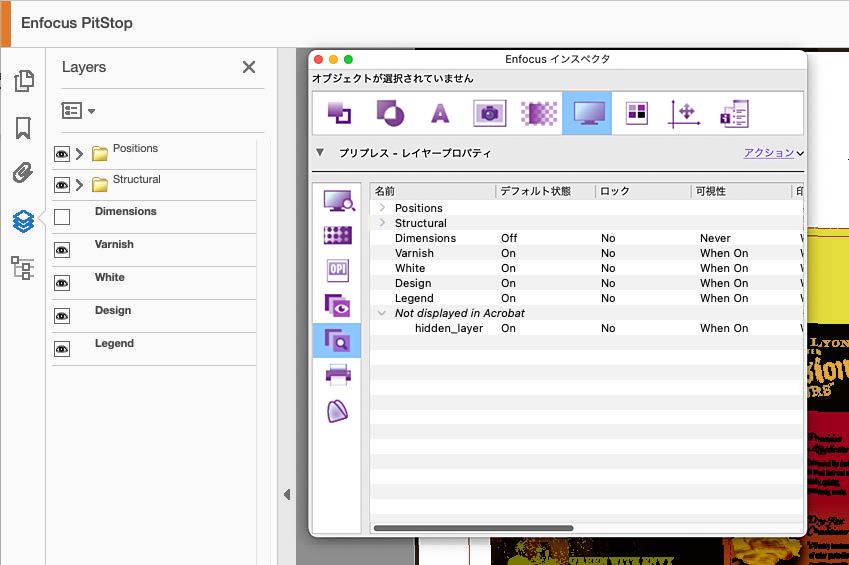
- 新しいレイヤーパネル:すべてのレイヤーのプロパティ(処理ステップを含む)を一度に表示・編集できるようになり、各レイヤーに現在のページ上および選択中のオブジェクトがいくつあるかも確認できます。
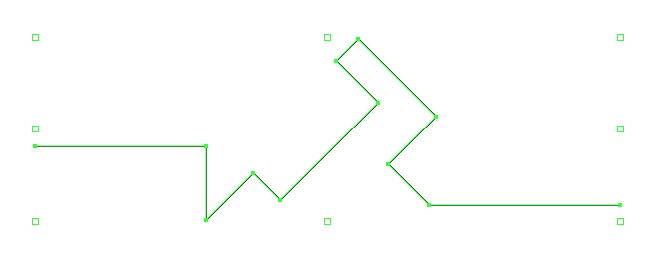
- パス描画時の操作改善:Shiftキーを押しながらパスを描くと、線を45°単位の角度に制限できます。
- 「保存先」ダイアログの表示:既存のリソースから新しいリソースを作成する場合や、デフォルトの場所からリソースを複製する場合に、「保存先」ダイアログが表示されるようになりました。
新しいアクション
- 不要なクリッピングオブジェクトを選択
改善点
- シェイプや領域としての細いオブジェクトを検出できるようになりました。
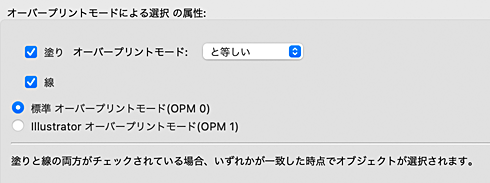
- 塗りや線の状態によってオブジェクトを選択可能になりました。
- 任意のカスタム処理ステップを選択できるようになりました。
- 「色をティントで選択」機能がDeviceNカラースペース内の検索に対応しました。
- PitStopがmacOS 26(Tahoe)をサポートしました。
次期バージョン26.03以降、PitStopはWindows 10の公式サポートを終了します。
PitStopに関する情報やトレーニングを受ける方法はいくつもあります。(英語のみ)
日本語でのサポートについてはソフトウェア・トゥーにお問い合わせください。
毎月開催されているPitStopトレーニングワークショップに登録する場合は、以下のリンクからお申し込みください。
https://www.enfocus.com/en/events/monthly-pitstop-pro-workshops
LinkedInの公式PitStopユーザーグループに参加したい場合はこちら:
https://www.linkedin.com/groups/6801080/
Enfocus eLearningプラットフォーム上でPitStopのセッションにアクセスする場合はこちら:
https://www.enfocus.com/en/learn(フルアクセスにはサブスクリプション、または有効なメンテナンス契約が必要です。)
新機能が皆様のお役に立ち、PitStopが今後も日々のPDF制作ワークフローにおける重要なツールであり続けることを願っています。
新機能
Botus [ベータ版]
新しいPitStop AIチャットボット「Botus」をご紹介できることを嬉しく思います。このアシスタントは、PitStop Proに関する質問や使用方法に答え、日々の作業をより迅速に解決できるようサポートします。
Botusとやり取りを開始するには、Enfocus PitStopの「Botus」ツールをクリックするだけです。
または、PitStop Proの「Botus」メニューから実行することもできます。
注意点として、Botusを利用するにはPitStop Proのサブスクリプションが必要で、データ分析への参加が必要です。これは、ユーザーからのフィードバックが保存され、Botusの改善に役立てられるためです。また、Enfocus IDが記録され、もしコメントについてさらに詳しく理解したい場合にご連絡できるようになります。
Botusの利用資格がない場合、以下のメッセージが表示されます。
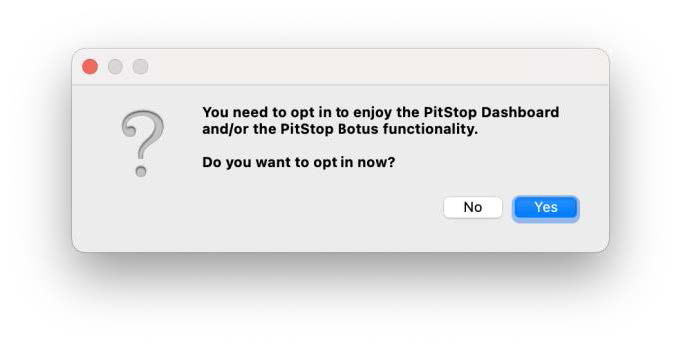
それ以外の場合、Botusが読み込まれ、すぐに質問を始めることができます。
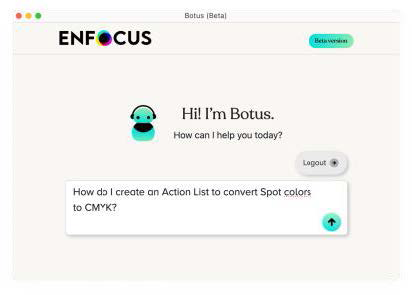
質問を送信するには矢印アイコンをクリックして、回答を受け取ります。Botusパネルは、より快適に使用できるよういつでもサイズを変更できます。
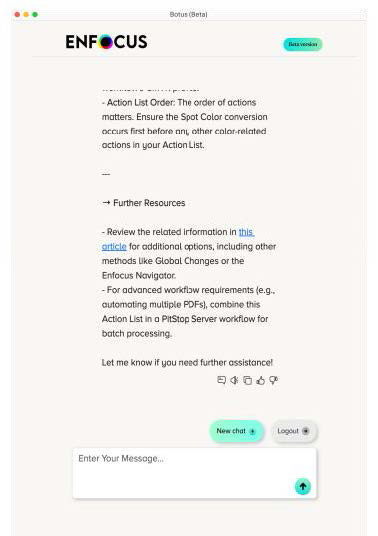
Botusはまだ進化中であり、このツールはベータ版としてリリースされています。数ヶ月にわたるトレーニングを経て、Botusは現在、安定した回答を提供していますが、まだ改善の余地があります。そこで、皆様のご協力が必要です!
回答の後に表示されるいくつかのアイコンに注目してください:
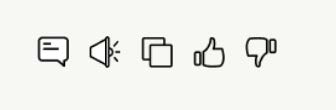
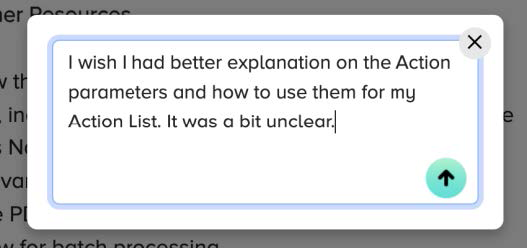
もしBotusの回答が役に立った場合は、親指のアイコンを押してください。回答に満足できなかった場合は、親指を下げるアイコンを押してください。もし回答が役に立たなかった場合は、「コメント」アイコンを使用して、詳細を提供してください。
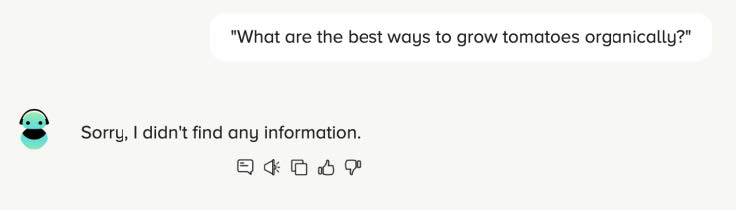
Botusが提供する回答の品質には最大限の注意を払っていますので、もし質問に対する適切な回答がBotusのPitStopナレッジベースに見つからない場合、以下のメッセージが表示されることがあります。これは、誤った情報をできるだけ避けるためです。
Botusを有意義な方法で挑戦していただくことをお勧めします。このベータ版の目的は、Botusをより優れたサポートツールに成長させることです。ぜひ質問を投げかけ、その回答に対するフィードバックを共有してください。Botusのご利用をお楽しみください!
なお、この評価期間中、ユーザーには月間100回のリクエスト制限があります。リクエストとは、質問やその後の関連するやり取りを指します。制限に達した場合は、翌月までお待ちいただく必要があります。
また、1回のセッションは20回のやり取りまでとなっています。それを超えると、新しいチャットセッションを開始するよう求められます。
この制限は、長時間の会話による誤った情報のリスクを減らすために設けられています。
また、もし体験が満足いかない場合には、Botusへのアクセスをいつでも一時停止する権利を留保していることをご理解ください。
新しい「レイヤーパネル」
PitStop Proには以前から「レイヤー」パネルがありましたが、これは主にレイヤーの「表示状態」ルール(つまり、レイヤーが表示されるかどうかの条件)を確認するためのものでした。今回、この「レイヤーの表示状態ルール」パネルはそのまま残し、新たに「レイヤープロパティ」パネルを追加しました。
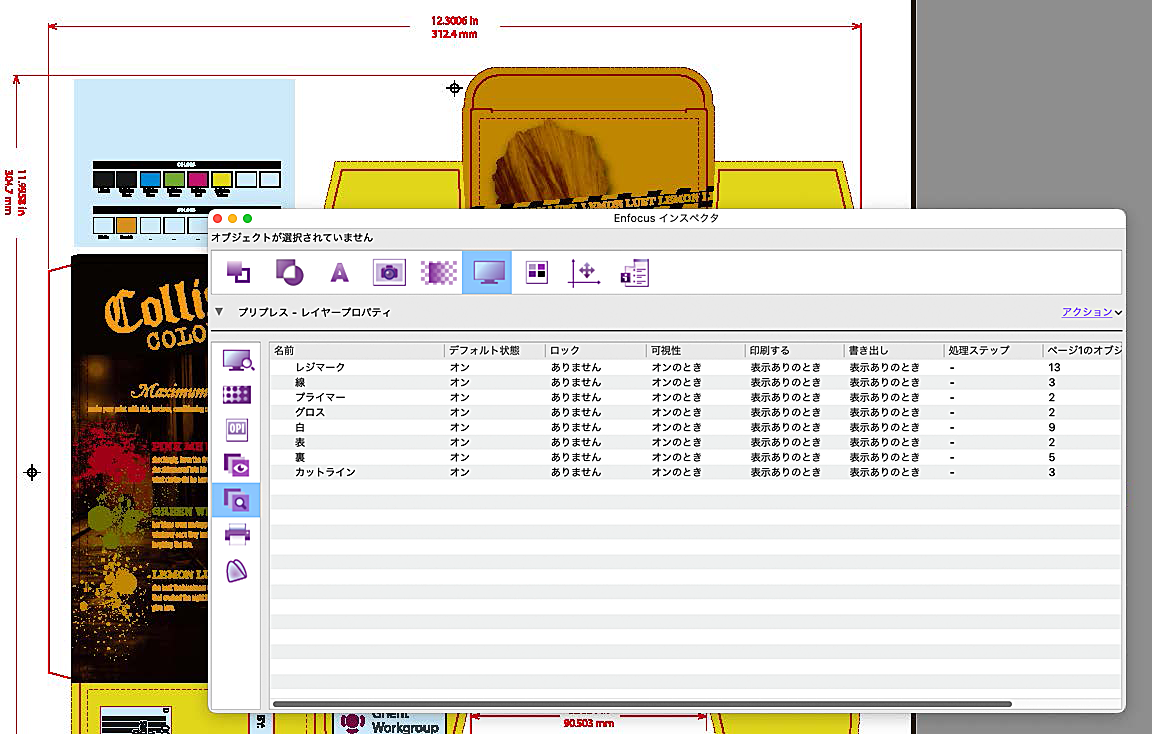
ドキュメントを開くと、定義されたレイヤーとそのプロパティがこのビューに表示されます。なお、このパネルは「表示専用」ではありません。複数のレイヤーのプロパティを一度に変更することができます。
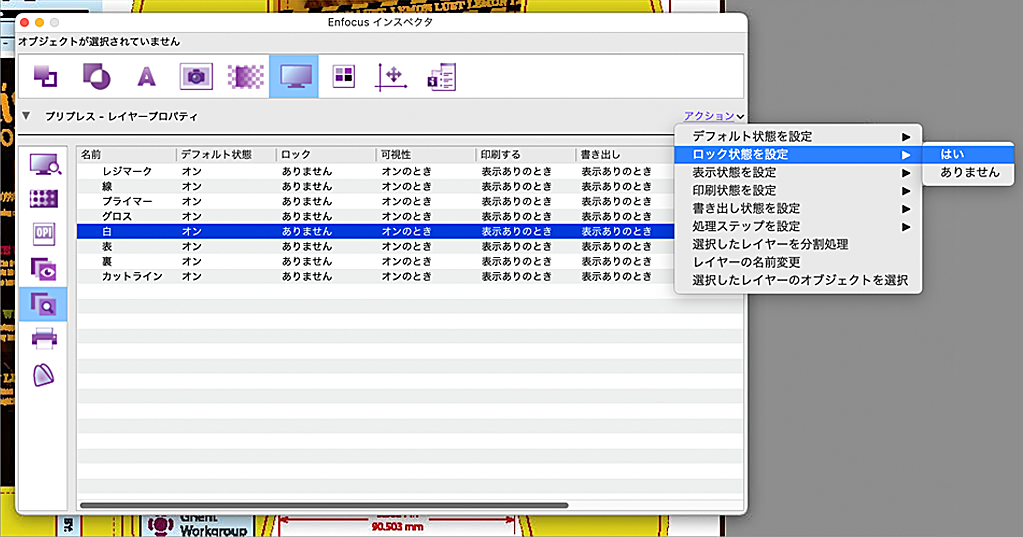
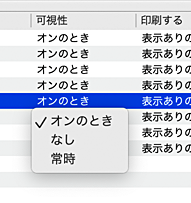
また、任意のフィールドをダブルクリックすることで、その値を変更することができます。ただし、最後の2列を除きます。
「ページ上のオブジェクト」欄には、現在のページに存在するそのレイヤーのオブジェクトが表示されます。また、「選択されたオブジェクト」欄には、選択されているオブジェクトのうち、このレイヤーに属するオブジェクトの数が表示されます。
この新しい「レイヤープロパティ」パネルは、レイヤー構成に存在しないレイヤーの「表示」もサポートします。以下の例を見てください。「非表示レイヤー」というレイヤーが、PitStopのレイヤービュー内に表示されており、Acrobatでは表示されていないことが確認できます。
パス描画時に45°角で制約をかける
25.07リリースでは、Shiftキーを押しながら垂直および水平方向のラインを制約をかけて描画できるようになりました。今回、これが45°角にも拡張されました。
デフォルトリソースからリソースを作成する際に保存先ダイアログが表示される
デフォルトのリソースから新しいリソースを作成する際、カラーピッカーやグローバル変更も含め、リソースの保存先を選択するよう求められるようになりました。これにより、任意のフォルダ、クラウドフォルダをターゲットとして指定することができます。
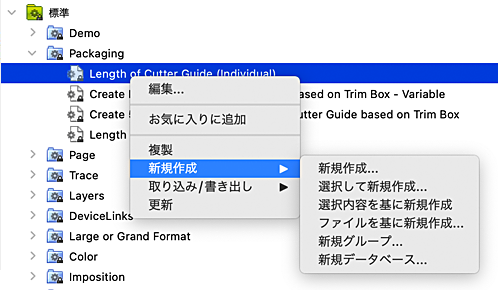
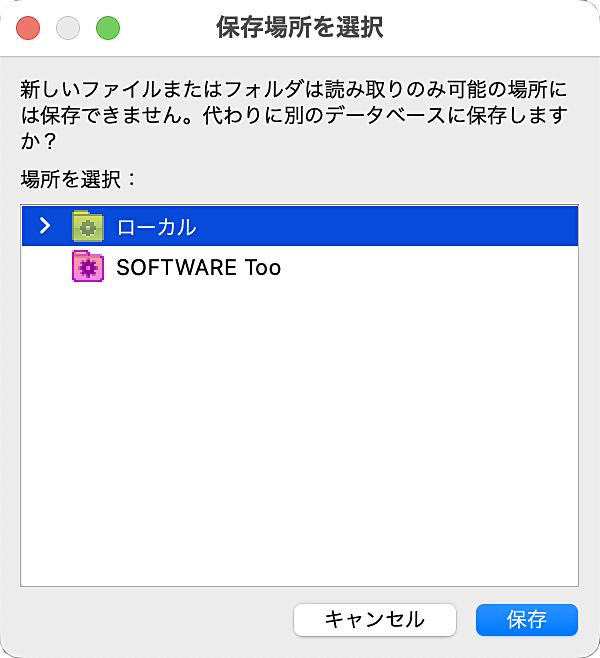
このダイアログは、ローカルフォルダまたはクラウドフォルダからリソースを作成する場合には表示されません。その場合、リソースは指定された場所に直接追加されます。
また、デフォルトリソースを複製する場合にも同様の挙動が適用されます。
不要なクリッピングオブジェクトを選択する
クリッピングオブジェクトはPDFファイルでよく見られますが、いくつかのPDF作成ツールでは、レイアウトに影響を与えない不要なクリッピングオブジェクトが生成されることがあります。例えば、クリッピング対象となるコンテンツよりも大きい、または冗長で、ドキュメントのレイアウトに影響を与えずに削除できるものが該当します。
このドキュメントを考えてみましょう。
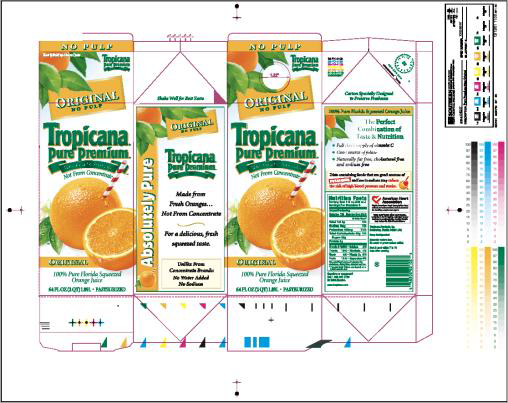
クリッピングオブジェクトを確認すると、2,200以上のクリッピングオブジェクトが見つかります。

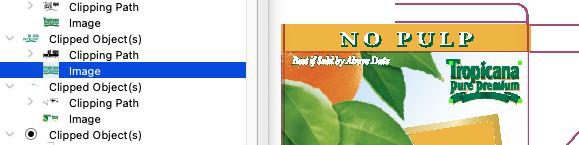
下図では、1つの画像に対して4つのクリッピングパスが適用されています!
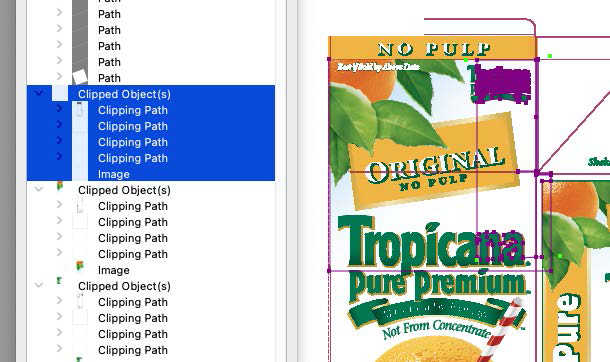
このような不要なクリッピングオブジェクトはRIPに余分な計算を引き起こす可能性があります。では、それらを削除してしまうのはどうでしょうか?この新しいアクションでは、既存のクリッピングオブジェクトを確認し、それがレイアウトに影響を与えているかどうかを判定します。影響がない場合は、その後に削除するかどうかを決めることができます。
この新しいアクションを「不要なクリッピングオブジェクトを選択」と呼び、見つかったオブジェクトの数を報告します。
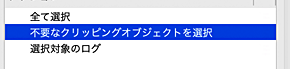

では、これから「不要なクリッピングパス」を削除して、残りのクリッピングパスがいくつあるか確認してみましょう。

最初のクリッピングオブジェクトの約3分の2が削除されました。当然、アートワーク自体は視覚的には一切変更されていません。
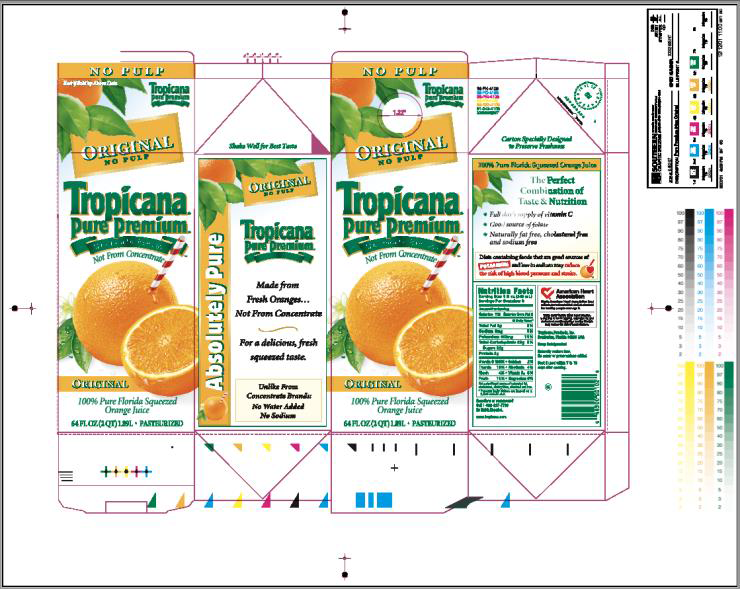
これで、画像にはレイアウトに影響を与える必要なクリッピングオブジェクトのみが残っています。
薄いオブジェクトの検出
以前のPitStopバージョンでは、細いオブジェクトを検出することができましたが、これは主に線幅や塗りつぶされた矩形に限定されていました。PitStop 25.11では、検出範囲を大幅に改善し、より多くの問題ケースを考慮できるようになりました。
例えば、PitStopでは今、文字の非常に細いオブジェクト(「E」の中の横棒やセリフなど)や、あるいは2つの形状の重なりによって細い領域が生じるベクトルエリアを検出できるようになりました。
ただし、この機能は「画像内の細いオブジェクト」を検出することはありませんのでご注意ください。
既存の2つのアクション「薄いオブジェクトを確認」と「薄いオブジェクトを選択」には、今回のバージョンで新しいパラメーターが追加されます。
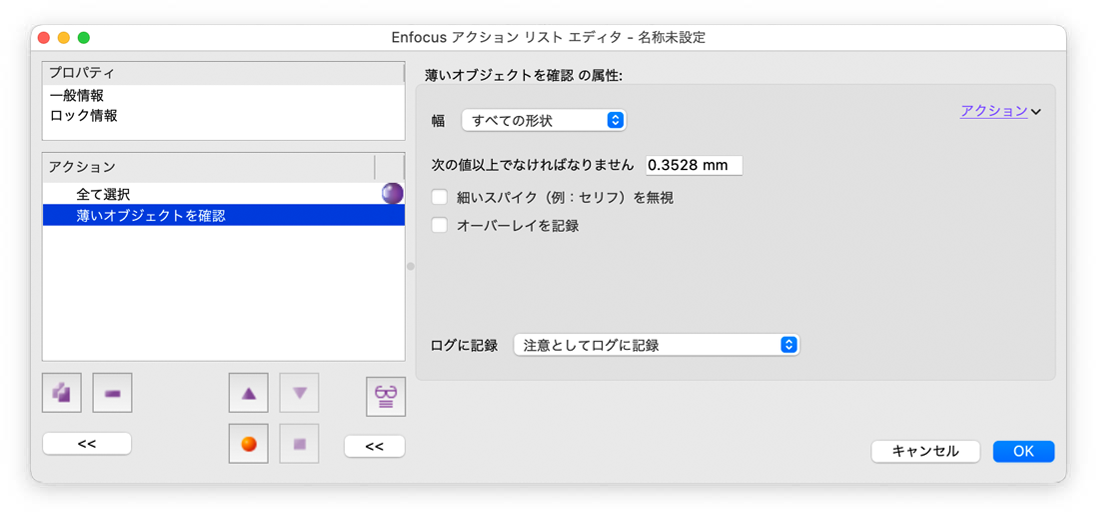
次のドキュメントを考えてみましょう。

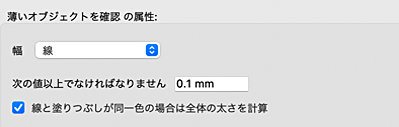
線
「線」を使用すると、指定された必要な太さよりも細いストロークのパスが報告されます。
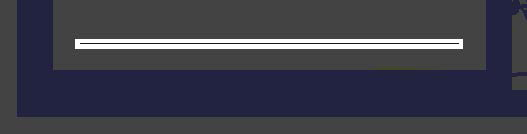
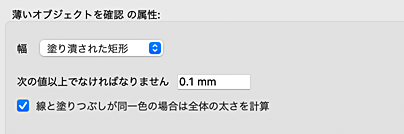
塗りつぶされた矩形
「塗りつぶされた矩形」を使用すると、矩形の形状のみが報告されます。

すべての形状
「すべての形状」を使用すると、オブジェクトの形状に関係なく、細い部分が計算されます。これには不規則な形状も含まれますが、他のオブジェクトや背景との相互作用は無視されます。
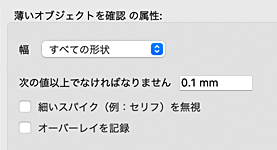

テキストオブジェクトと「フローラル」パターンのオブジェクトの両方が選択されていることに注目してください。
任意の領域
「任意の領域」を使用すると、細い部分を含むページが選択されます。これらの部分は、ページ全体を分析し、オブジェクト間の相互作用(重なりや交差)を考慮して計算されます。エリアはレポートで矩形としてログされ、オプションでオーバーレイとして表示することもできます。
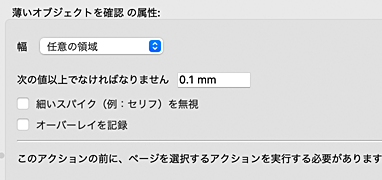

「ゴールデン」オブジェクトも今選択されていることに注目してください。
「細いスパイク(例:セリフ)を無視」について
検出結果にあまりにも多くのオブジェクトが含まれている場合、このオプションをチェックすることで、いくつかのオブジェクトを検出から除外し、報告される問題の数を減らすことができます。
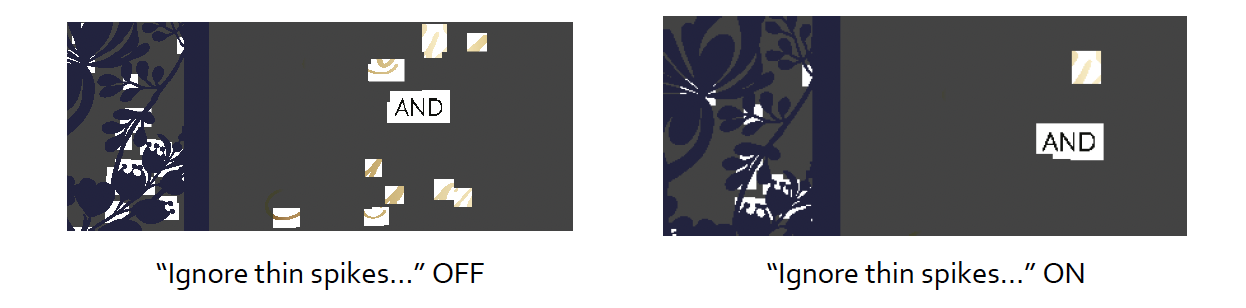
「オーバーレイを記録」について
「オーバーレイを記録」を使用すると、細いオブジェクトの問題をより正確に把握することができます。このオプションは問題のあるオブジェクトにオーバーレイカラーを重ねて表示します。
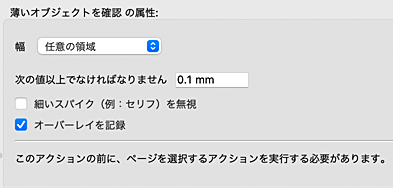
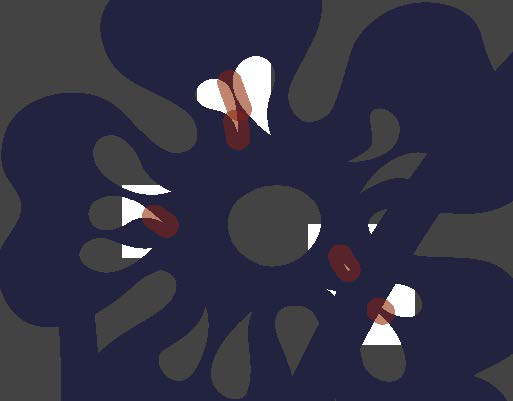
ただし、もし多数の問題が見つかると、オーバーレイのログを使用することで、プリフライトレポートのサイズが大幅に増加する可能性があります。もしそれが問題になる場合は、「オーバーレイを記録」のチェックを外すことを検討してください。
塗りつぶしと線でオブジェクトを選択
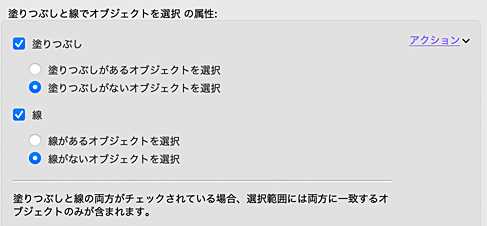
PitStop 25.11では、「塗りとストロークがない不可視オブジェクトを選択」および「塗りもストロークも使用していないオブジェクトを選択」アクションを、新しい「塗りつぶしと線でオブジェクトを選択」アクションに置き換えました。
このアクションは、オブジェクトの塗りとストロークの状態に基づいて選択できる範囲を広げ、さらに多くの選択の可能性を提供します。
カスタム処理ステップの選択
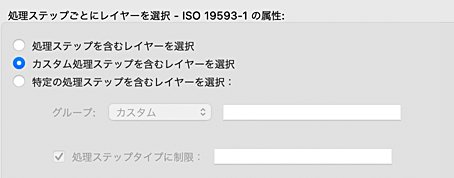
以前は、定義された処理ステップグループとタイプ、またはカスタムグループとタイプを選択することができました。今回、カスタムグループをそのタイプに関係なく独立して選択できるようにする機能が追加されました。
DeviceNカラースペースでの濃度による選択
このアクションは改善され、DeviceNカラースペース内で色調を検索できるようになりました。例えば、分版カラースペースで濃度を指定してオブジェクトを探している場合、このアクションを以下のように使用できます。
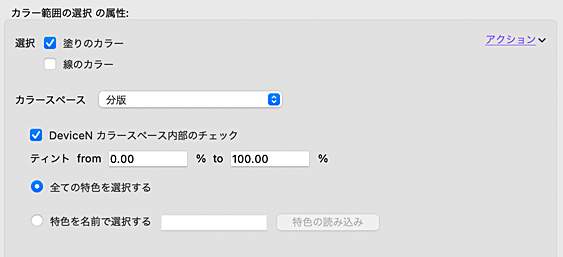
このドキュメントで実行すると、
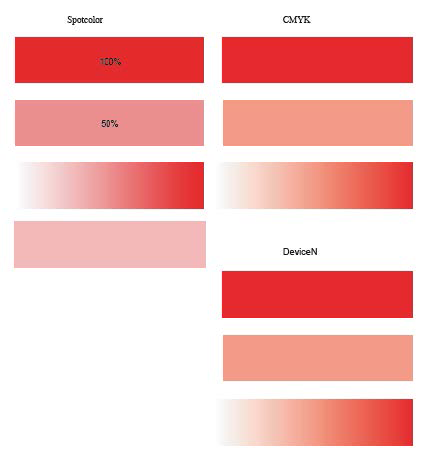
その後、このアクションは濃度チェックに一致する一連のオブジェクトを返します。
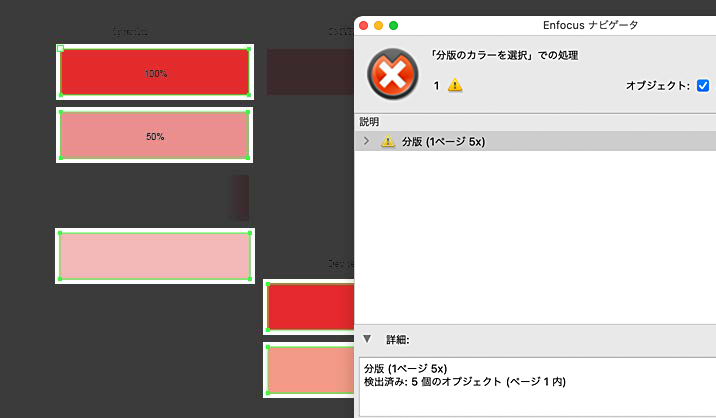
実際、DeviceNカラースペースを使用し、分版が適用されたオブジェクトが正しく報告されます。
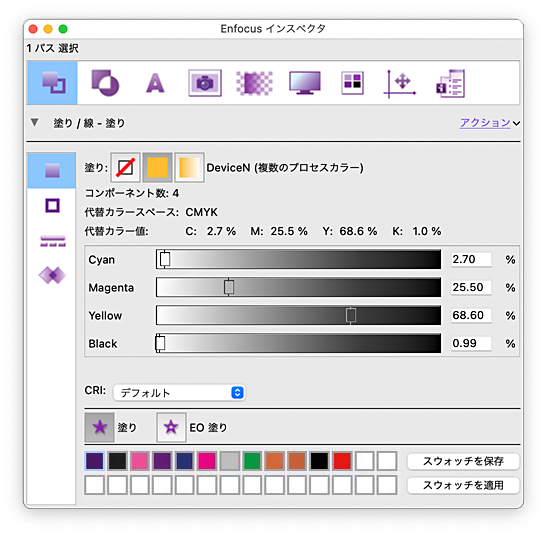
追加の処理ステップアクションについて
新たに2つのアクション「処理ステップ別に着色剤を選択」と「処理ステップ構文を確認」が追加されました。これらは非常に特定のユースケースに対応しており、主に新たに追加されたGWG_Processing_Steps Verifyプロファイルとの組み合わせで使用することを意図しています。
改善点
PitStop 25.11は、正式にmacOS 26(Tahoe)対応になりました。
また、「レイヤープロパティを変更」アクションでは、レイヤーのロック状態、表示状態、印刷および書き出し状態を変更できるようになりました。
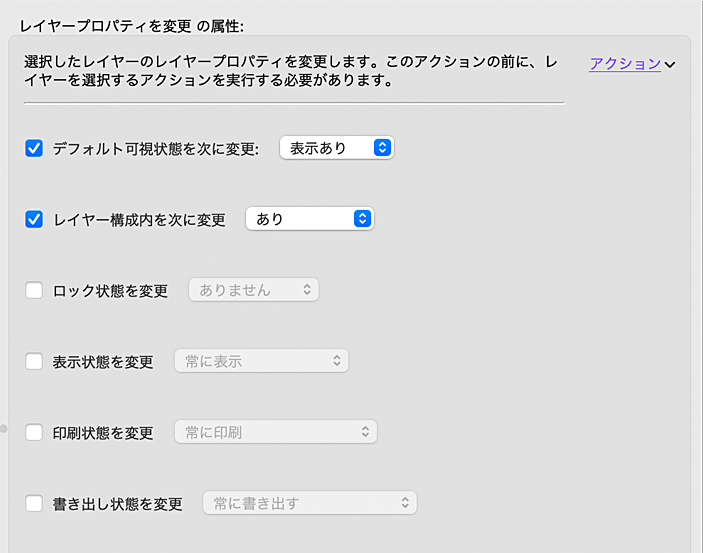
「ブリードの追加」アクションのラインアート拡張が改善されました。
「ブリードの追加」アクションでオブジェクトの一部が削除される問題が修正されました。
「ブリードの追加」アクションでのログ記録が改善されました。
「塗りをストロークに変換」アクションでのログ記録の一貫性が改善されました。
「線画から隠しセグメントを削除」アクションが改善され、オーバープリント設定が無視されるようになりました。
GWG 2022プリフライトプロファイルで、R0027、R0028、R0029の要件チェックが厳しすぎる問題が修正されました。
「隠しオブジェクトの選択」アクションが改善され、レンダリングで表示されない小さなパーツを無視することで、精度が向上しました。
存在しないレポート変数でカスタムレポートメッセージを作成しようとした際のエラーハンドリングが改善されました。
「オーバープリントモードによる選択」、「オーバープリントモードをチェック」、「オーバープリントによる選択」アクションで、選択動作を説明するための説明文が追加され、UIの明確さが向上しました。
「隠しオブジェクトの選択」、「重複オブジェクトの選択」、「内側または外側の輪郭を選択」、「表示可能なオブジェクトを選択」アクションのパフォーマンスが大幅に改善されました。
リリースノートアーカイブ
- Pitstop Pro 25.11 リリースノート
- Pitstop Pro 25.07 リリースノート
- Pitstop Pro 25.03 リリースノート
- Pitstop Pro 24.11 リリースノート
- Pitstop Pro 24.07 リリースノート
- Pitstop Pro 24.03 リリースノート
- PitStop Pro 2023 アップデート1
- PitStop Pro 2023 リリースノート
- Pitstop Pro 2022 アップデート1 リリースノート
- PitStop Pro 2022.0.1アップデート リリースノート
- Pitstop Pro 2022 リリースノート
- PitStop Pro 2021 アップデート1 リリースノート
- PitStop Pro 2021 リリースノート
- PitStop Pro 2020 アップデート1 リリースノート
- PitStop Pro 2020 リリースノート
- PitStop Pro 2019 アップデート1 リリースノート
- PitStop Pro 2019 リリースノート
- PitStop Pro 2018 リリースノート
- PitStop Pro 2017 リースノート
- PitStop Pro 13 アップデート2 リリースノート
- PitStop Pro 13 アップデート1 リリースノート
- PitStop Pro 10 リリースノート
- PitStop Pro 09 リリースノート
- PitStop Professional 08 リリースノート
- PitStop Professional 7.5.2 リリースノート
- PitStop Professional 7.2.2 リリースノート

