Monotype Connectで利用可能な機能
このページでは、Suitcase Fusion、Connect Fonts、Connectのサブスクリプションライセンスから、Monotype Connectのサブスクリプションライセンスへ切り替わることによって利用可能となる機能について説明します。また、これまでご利用いただいていた機能がMonotype Connectで利用可能かも説明します。
1)Monotype Connect/使用許諾に準拠したフォント管理について
<ユーザーのフォントフォルダで日本語フォントを管理>
Monotype Connectでは、各フォントベンダーの使用許諾に準拠した形でフォントを管理することができます。フォントベンダーによっては、デフォルトでフォントがインストールされた場所から移動したり、クラウド領域にコピーして使用することを許可していない場合があります。
Monotype Connectで利用可能なConnect Fonts.appでは、デフォルトでフォントがインストールされたOSのフォントフォルダから移動やコピーすることなくフォントを管理することができます。
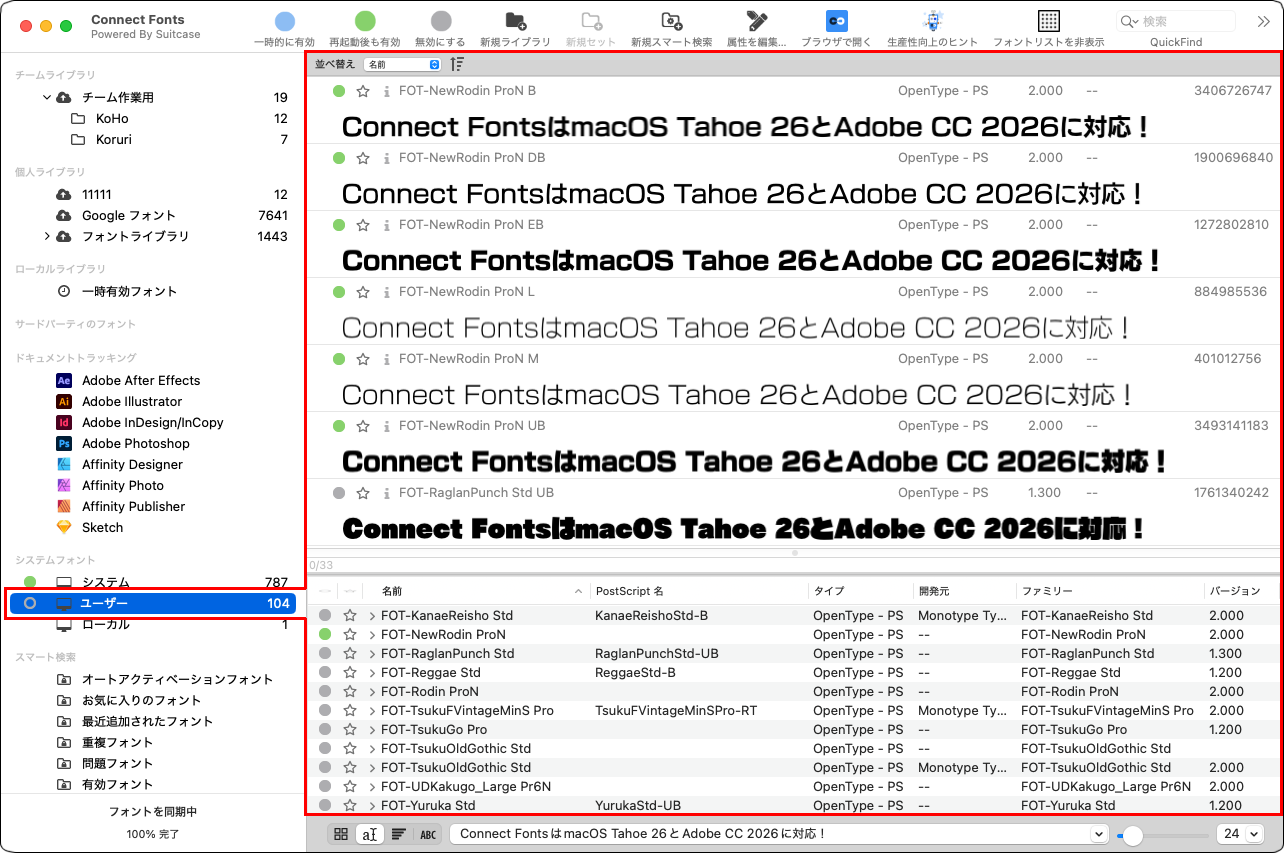
注意)他のサードパーティー製のフォント管理ツールでは、フォントを管理するためのライブラリにフォントを登録すると同時にローカル上の別の場所にコピーしたり、クラウド領域にコピーすることが前提になっているフォント管理ツールが存在しますので注意が必要です。
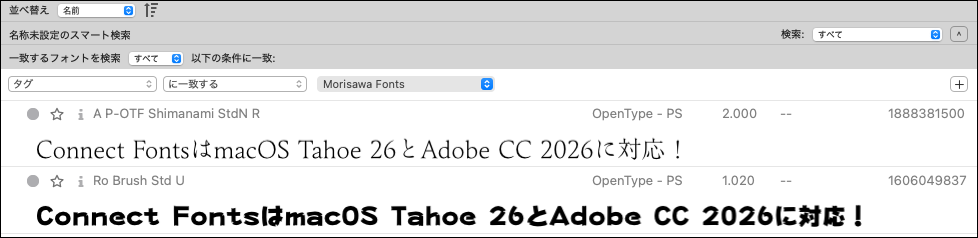
また、MonotypeのConnect Fonts.appでは、ユーザーのフォントフォルダに格納されているフォントに属性>タグを設定することで、Smart Search機能によるグループ管理を行うことができます。ベンダー毎のグループやプロジェクト毎のグループなどをSmart Search機能で表示して、一括でフォントの有効/無効を切り替えることができます。
「日本語フォントの管理方法」について詳しくは、こちらをご参照ください。
<クラウド領域にコピー可能なフォントの管理>
クラウド領域にコピーすることが許可されているフォントについては、チームライブラリに登録しておくことで、アクセス制限をかけてフォントを管理したり、フォントの使用状況を管理することができます。チームライブラリ内では、セットによるフォントのグループ管理もできます。
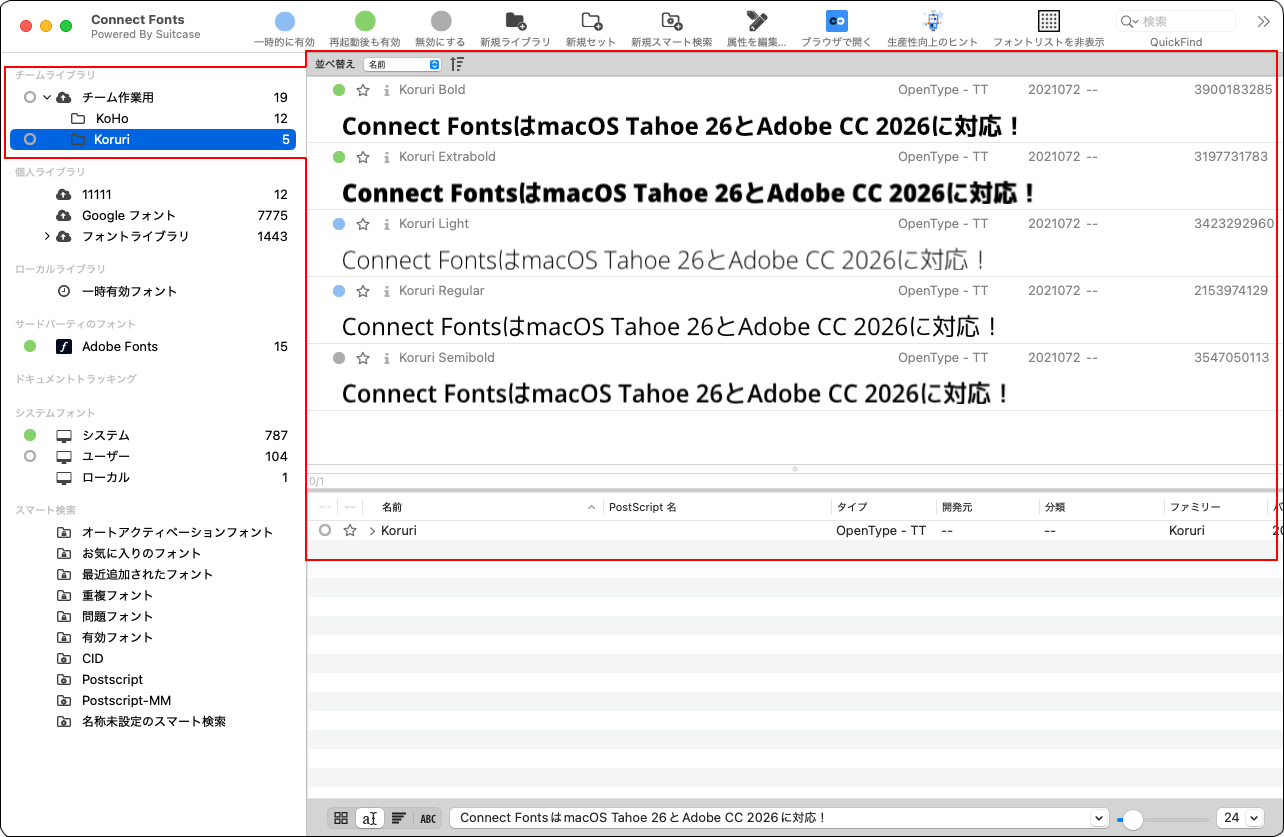
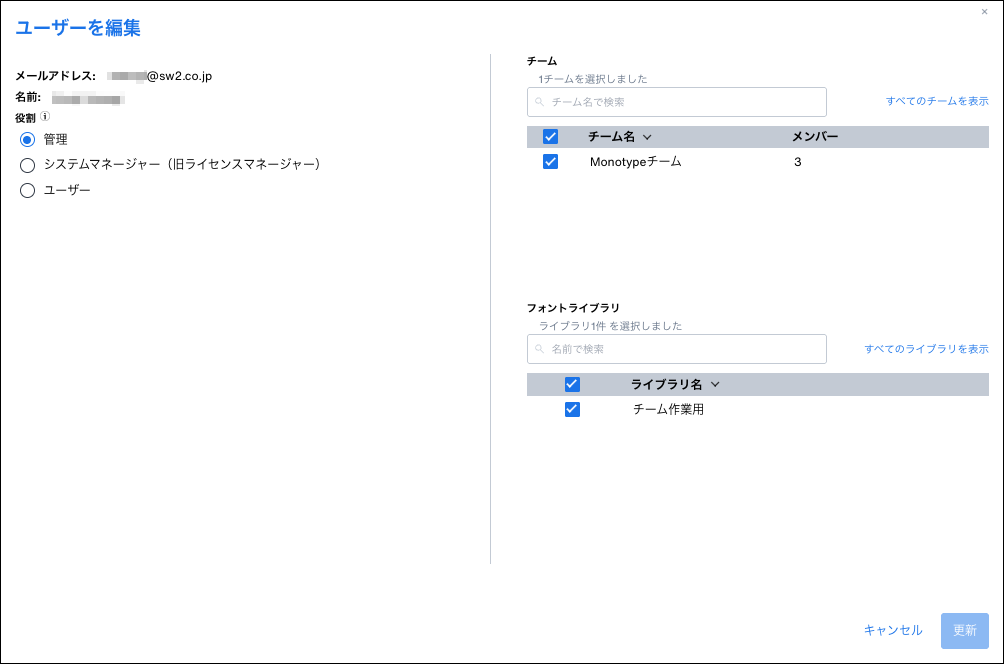
このように、Monotype ConnectのConnect Fonts.appではフォント管理ツールとして、複数のベンダーのフォントを一括管理することがでできるだけではなく、各フォントベンダーの使用許諾に準拠した形でフォントを管理することができます。
2)Monotype Connect/フォントのコンプライアンス保護について
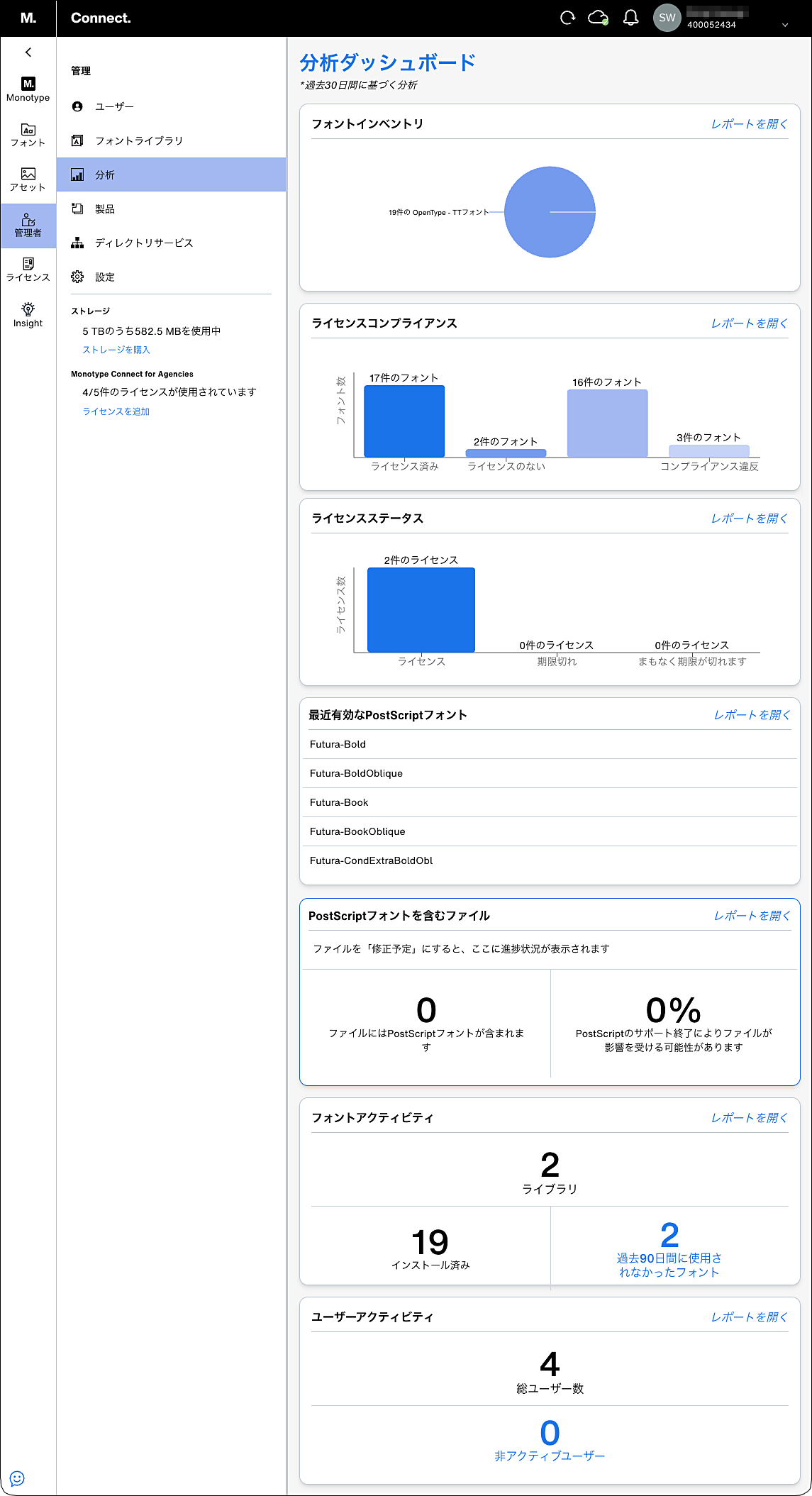
Monotype Connectでは、フォントのライセンス管理やチームライブラリで管理されているフォントの使用状況を確認することができます。また、ドキュメントファイルで使用されているフォントに関するリスクを未然に防ぐことができるようになります。
ブラウザからConnect Webにアクセスして、「ライセンス」タブを選択して、フォントのライセンス管理を行うことができます。
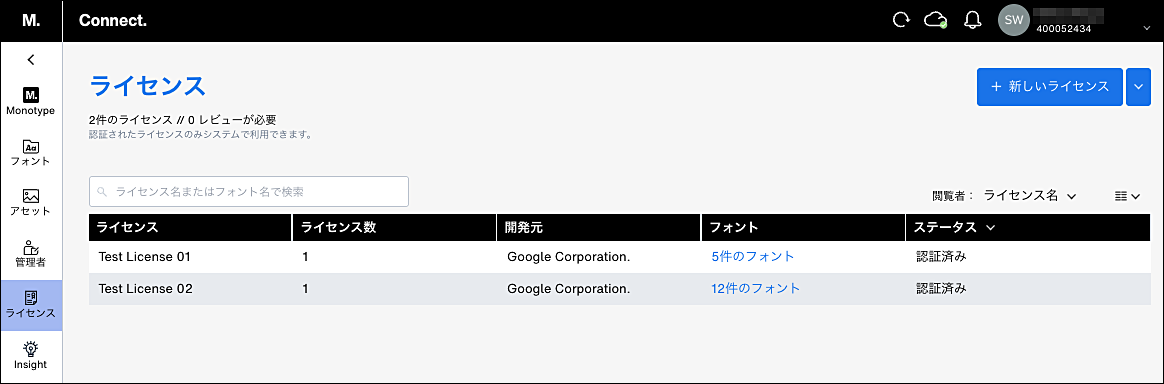
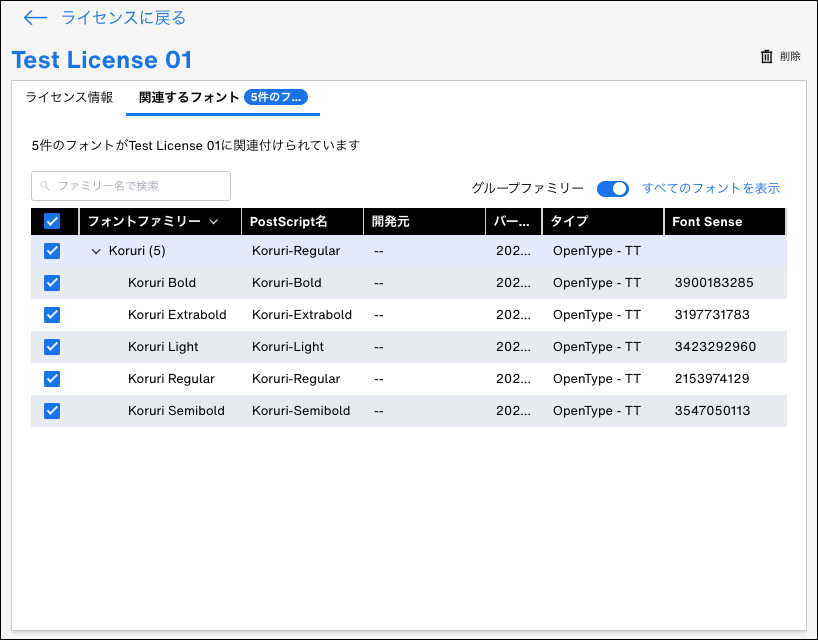
ブラウザからConnect Webにアクセスして、「管理者」タブを選択して「分析」項目を選択することで、フォントのコンプライアンス保護を目的とした各種分析機能を利用することができます。
また、ブラウザからConnect Webにアクセスして、「Insight」タブを選択して、プロジェクトで使用しているドキュメントのリスクスキャンを行うことができます。
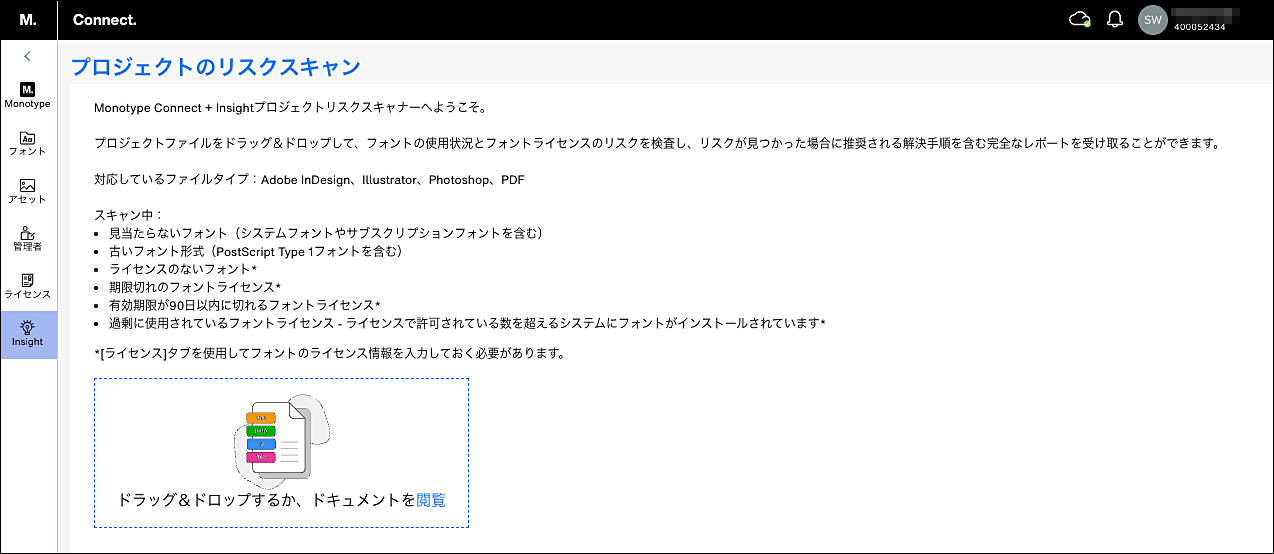
注意)Monotype Connectのコンプライアンス保護を目的とした各種機能を使用するためには、フォントをクラウドサーバーへコピーする必要があるため、この機能をご利用になるフォントに関しては、クラウドサーバーへフォントをコピーして共有することが許可されているか、またはフォントメーカーとの包括的な契約を行った上でフォントを利用する必要があります。
3)Monotype Connect/アセット管理について
Monotype Connectでは、フォント管理だけでなく、チームで利用するアセットを管理することができます。ブラウザからConnect Webにアクセスして「アセット」タブを選択することによって、Connect Assets機能による編集(登録、変更、削除)を行うことができます。
「Connect Assets/ユーザーガイド」について詳しくは、こちらをご参照ください。
Monotype Connectでは、サブスクリプション契約しているユーザー毎に1TBものアセット用の領域(クラウド)が提供されます。
1つのサブスクリプションで10名のユーザーで契約している場合、10TBのアッセット領域を10名のユーザーで共有してご利用いただくことができます。
このアセット領域内では、複数のライブラリを作成することができ、大量のアセットを管理することができます。
また、アセットライブラリには、 Adobe Photoshop、Adobe Illustrator、Adobe InDesignなどのネイティブファイルや、各種画像ファイル、各種動画ファイルなどを管理することができます。
「Connect Assets/サポートされているファイル形式」について詳しくは、こちらをご参照ください。
Connect Assetsには、TrueEdit機能が搭載されており、アセットライブラリ内のアセットを選択して、コンテキストメニューから「編集」を選択することにより、そのアセットがOSで関連付けられているアプリケーションが起動して、そのアセットを編集できるようになります。
Adobe Photoshop、Adobe Illustrator、Adobe InDesignのネイティブドキュメントでも、それぞれのアプリケーションが起動して編集できるようになります。
また、アセットの編集後に保存すると、バックグラウンドでクラウド上にあるアセットライブラリ内のアセットが更新されます。
「Connect Assets/TrueEdit機能」について詳しくは、こちらをご参照ください。
注意)サブスクリプション内の各ユーザーに対して、アセットライブラリへのアクセス権を設定することはできません。同時に複数のユーザーが同じアセットに編集を行う可能性がある場合は、編集環境に対象のアセットをダウンロードして編集後に、アセットライブラリの別のライブラリに保存するなどの運用を行う必要があります。
4)Monotype Connect/アクティベーションプラグイン
Monotype Connectでは、Adobe Creative Cloudの Adobe Photoshop、Adobe Illustrator、Adobe InDesign、Adobe InCopy、Adobe After Effects専用のオートアクティベーションプラグインが提供されます。これらのアプリケーションの最新バージョンがリリースされるたびに、オートアクティベーションプラグインの動作検証を行い、不具合が見つかると修正が行われます。これによって、安心してオートアクティベーションの機能をご利用いただくことができます。
「Monotype Connect/オートアクティベーション機能」について詳しくは、こちらをご参照ください。
5)Monotype Connect/最新OSへの対応
Monotype Connectでは、macOSやWindowsの最新バージョンへの対応を行なっています。これらのOSの最新バージョンがリリースされるたびに、各OS上での動作検証を行い、不具合が見つかると修正が行われます。これによって、最新のOS環境で安心してMonotype Connectをご利用いただくことができます。