
Pitstop Pro 26.03 リリースノート
イントロダクション
PitStop ProおよびPitStop Server 26.03の「新機能紹介」ページへようこそ。
このページでは、最新バージョンの概要を包括的に紹介し、主要な改善点と新機能を中心に説明します。
バージョン26.03では、次の更新が含まれています。
UX/UI
- ファイルマネージャー:表示/非表示の切り替えや並び替えが可能な複数の列に対応し、リソース情報をより迅速に確認できるようになりました。
- 新しいタブ:選択したパスに沿ったオブジェクトの配置をプレビューできるタブを追加しました。
- My PitStop:Botus、ダッシュボード、ユースケース、ドキュメントなどの各種リソースへ簡単にアクセスできる新しいパネルを追加しました。
新しいアクション
- 「パスに沿って分布」アクションは、不規則な形状のパスに沿ってオブジェクトを配置します。
- 「ページ全体に拡大縮小」:ページコンテンツを指定したページボックス全体に収まるように拡大縮小できるようになりました。
各種改善およびバグ修正を行いました。
なお、25.11リリース時にご案内したとおり、PitStop 26.03よりWindows 10の公式サポートは終了しています。
PitStopに関する詳しい情報やトレーニングを受けるための方法は、以下のとおり多数ご用意しています。(英語のみ)
日本語でのサポートについてはソフトウェア・トゥーにお問い合わせください。
PitStopマンスリートレーニングワークショップへの参加登録はこちら:https://www.enfocus.com/en/events/monthly-pitstop-pro-workshops
LinkedIn公式PitStopユーザーグループへの参加はこちら:
https://www.linkedin.com/groups/6801080/
Enfocus eLearningプラットフォームでのPitStopセッションはこちら:
https://www.enfocus.com/en/learn(フルアクセスにはサブスクリプション、または有効な年間サポート契約が必要です。)
新機能が皆様のお役に立ち、PitStopが今後も日々のPDF制作ワークフローにおける重要なツールであり続けることを願っています。
重要な注意事項
ソートについて
PitStop 26.03以前では、ファイルマネージャー内でプリセットを自由に並べ替えることができました。現在は、必ずソート(Z→AまたはA→Z)が適用されます。
そのため、アップグレード後はプリセットの並び順が変更される可能性があります。
可能であれば、アップグレード前にプリセット名を変更し、順序が維持されるようにしてください。
Esko Cloud Resource Syncer UIについて
PitStop 26.03では、リソース同期用にEsko Cloud Resource Syncer UIがインストールされます。
PitStopでリソース同期を使用しない場合でも、このアプリケーションは削除しないことを推奨します。
将来的にリソース同期を使用する場合、このアプリがないとEnfocus Cloudとの同期ができなくなります。
macOSユーザー向けカラーマネージメント設定について
一部のユーザーでは、PitStop Proにおいて色が正しく表示されない問題が発生する可能性があります。
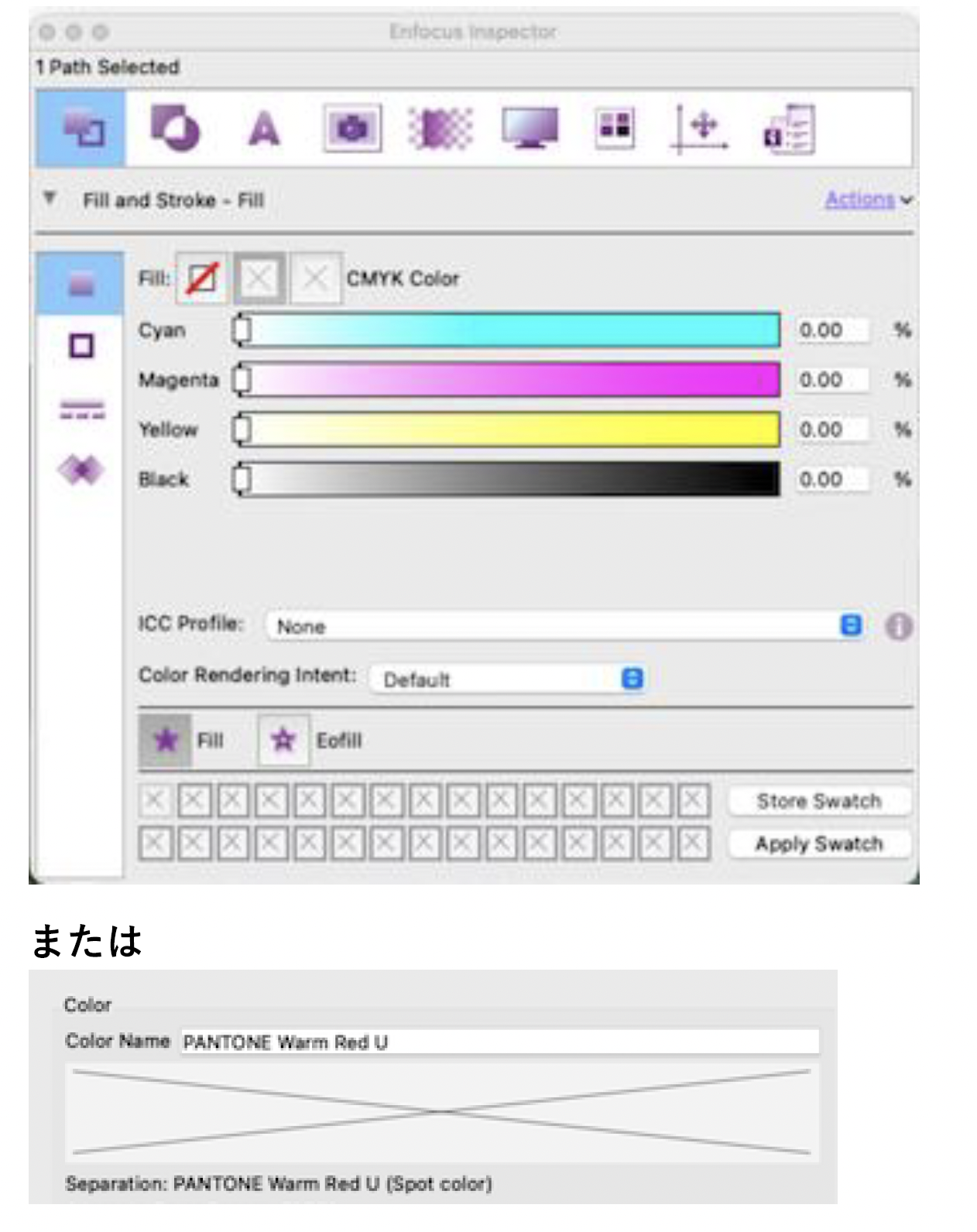
これは、macOSがファイルパスの区切り文字としてセミコロン(:)ではなくスラッシュ(/)を使用するようになって以降、カラーマネージメント設定を一度も更新していない場合に発生する可能性があります。
簡単な対処方法としては、カラーマネージメント設定を開いて更新し、ICCプロファイルへのパスが正しくリセットされるようにすることです。これにより、UI上でカラーパッチが正しく表示されるようになります。
新機能
マルチカラム対応ファイルマネージャー
PitStop 26.03では、専用の列を使用することで、リソース(アクションリスト、プリフライトプロファイルなど)に関するより多くの情報を表示できるようになりました。
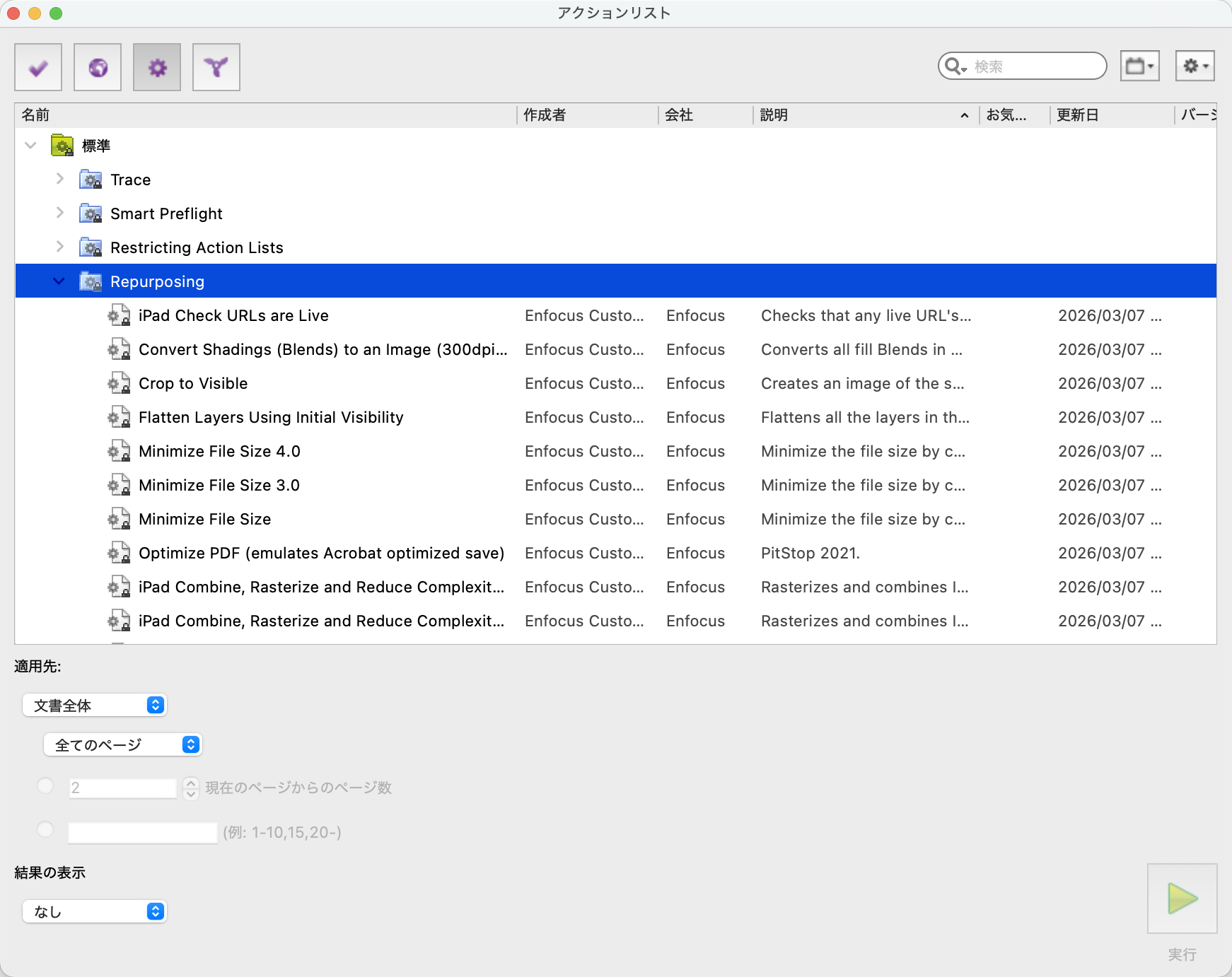
これにより、これまでリソースを開かなければ確認できなかった属性や、最終更新日などこれまで表示されていなかった情報も、簡単に確認できるようになりました。
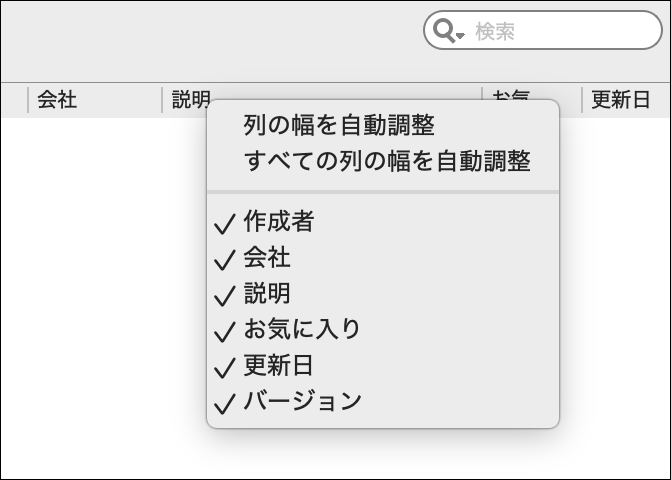
列を表示するには、ヘッダー部分のコンテキストメニューを使用します。
または、フライアウトメニューを開いて設定することもできます。
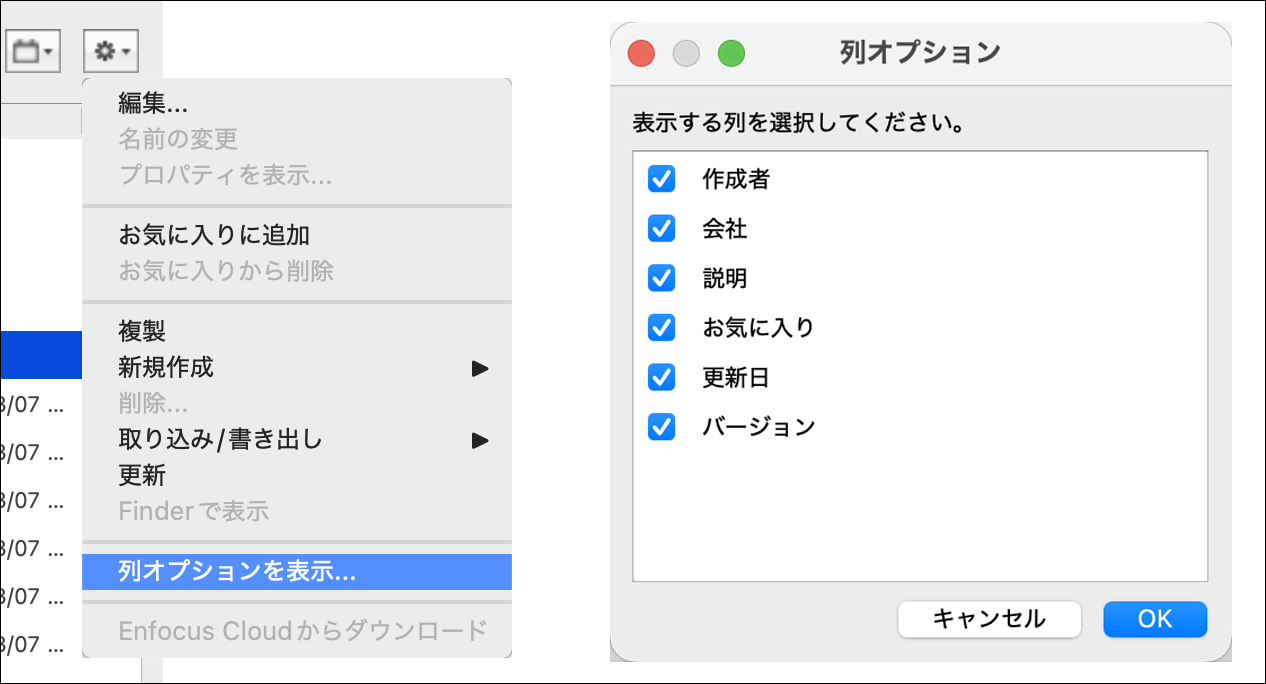
列の並び順は変更できますが、「名前」列のみ固定されており移動することはできません。
設定した列の構成は自動的に保存されるため、次回PitStop Proを起動した際も同じ列設定が維持されます。
一部の列には長いテキストが含まれる場合があります。可読性を高めるために列の幅を手動で調整することもできますが、コンテキストメニューの表示調整オプションを使用する方法もあります。
なお、説明列はデフォルトでは全文ではなく一部のみ表示されます。
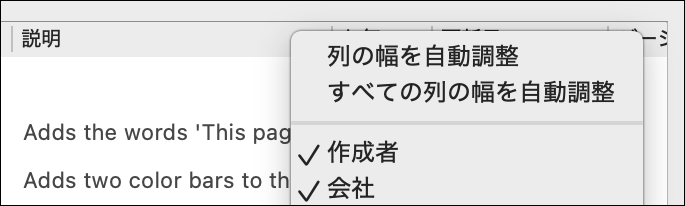
下図は、「列の幅を自動調整」メニューを実行した後の「説明」列の表示例です。

また、「すべての列の幅を自動調整」 を選択すると、すべての列の幅を自動的に調整することもできます。
バージョン列が表示されることにもお気づきいただけます。この列はクラウドリソースの場合のみ表示されます。
リソースが初めてクラウドに保存された際のバージョン番号は1となり、その後変更が行われるたびにバージョン番号が更新されます。
なお、ローカルリソースの場合はバージョン列は表示されません。
最後に、新たに 「更新日で検索」 オプションが追加されました。
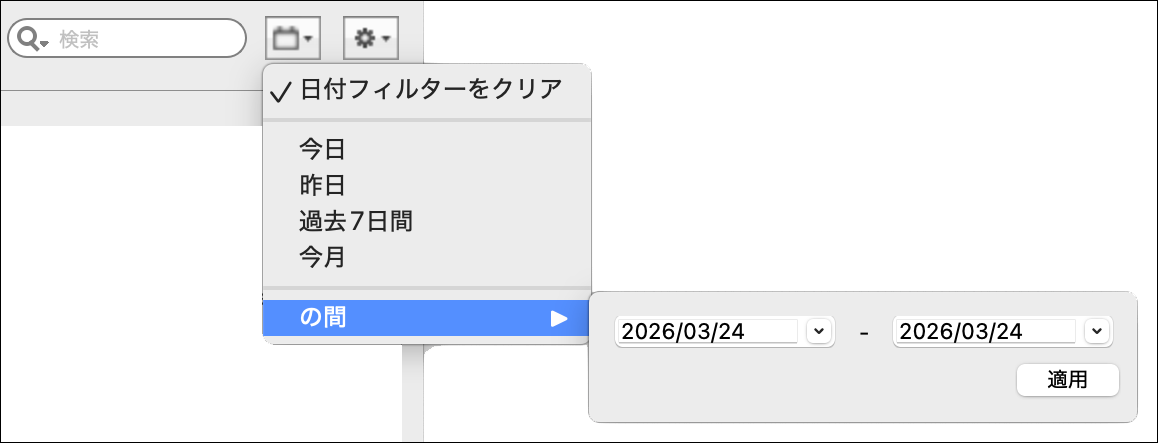
この機能により、最終更新日を基準に特定のリソースを検索できるようになりました。
例えば、1か月前、1週間前、または本日作成・更新されたリソースなどを簡単に見つけることができます。
パスに沿ったオブジェクト配置
PitStopではこれまでも、ページ上にオブジェクトを配置するアクションが提供されていました。既存のアクションリスト 「グロメットの追加」 では、「コピーしたグラフィックを追加」アクションとその繰り返し設定を組み合わせることで、バナー上にハトメを配置することができます。
しかし、この方法には重要な制限があります。オブジェクト(例:ハトメ)の配置基準としてページボックスを参照している点です。そのため、不規則な形状に沿ってオブジェクトを配置する必要がある場合には対応できません。
この制限に対応するため、PitStop 26.03では新しいアクション 「パスに沿って分布」 が追加されました。
このアクションは、指定したパスに沿ってオブジェクトを配置するために設計されています。
このアクションを使用するには、2つの要素が必要です。
- 配置するオブジェクト
- オブジェクトを配置するためのパス

この新しいアクションでは、いくつかの設定オプションを利用できます。
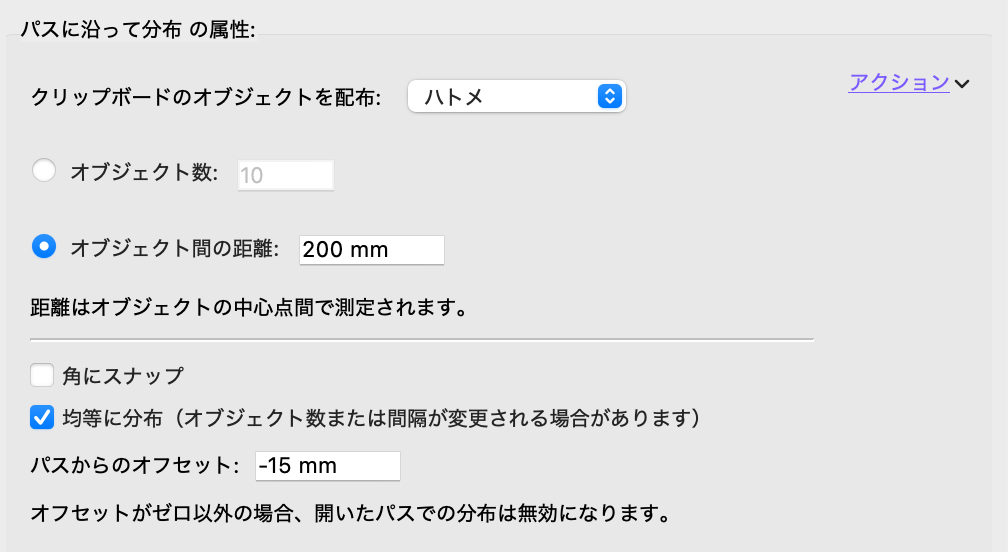
クリップボードのオブジェクトを配布:配置する元となるオブジェクトを指定します。
このオブジェクトは、事前に 「オブジェクトをクリップボードにコピーまたは切り取り」アクションを使用してクリップボードにコピーまたは切り取りしておく必要があります。
オブジェクト数:パスに沿って配置するオブジェクトの数を固定数で指定する場合に使用します。
オブジェクト間の距離:オブジェクト同士の間隔を指定して配置する場合に使用します。
角にスナップ:有効にすると、形状のコーナー部分にオブジェクトを配置します。残りのオブジェクトは、可能な限り最適な位置に配置されます。
均等に分布:オブジェクトが均等に配置されるようにします。なお、この設定は指定したオブジェクト数や間隔の設定と競合する場合があります。
パスからのオフセット:必要に応じてオフセット値を設定することで、オブジェクトを基準パスの内側または外側にずらして配置できます。
最適な配置設定を決定するには細かな調整が必要になる場合があるため、PitStopではインスペクタに新しいプレビュー機能が追加されました。
オブジェクトを配置したいパスを選択し、インスペクタを開きます。
その後、位置ペインに移動し、「パスに沿って分布のプレビュー」タブを選択してください。
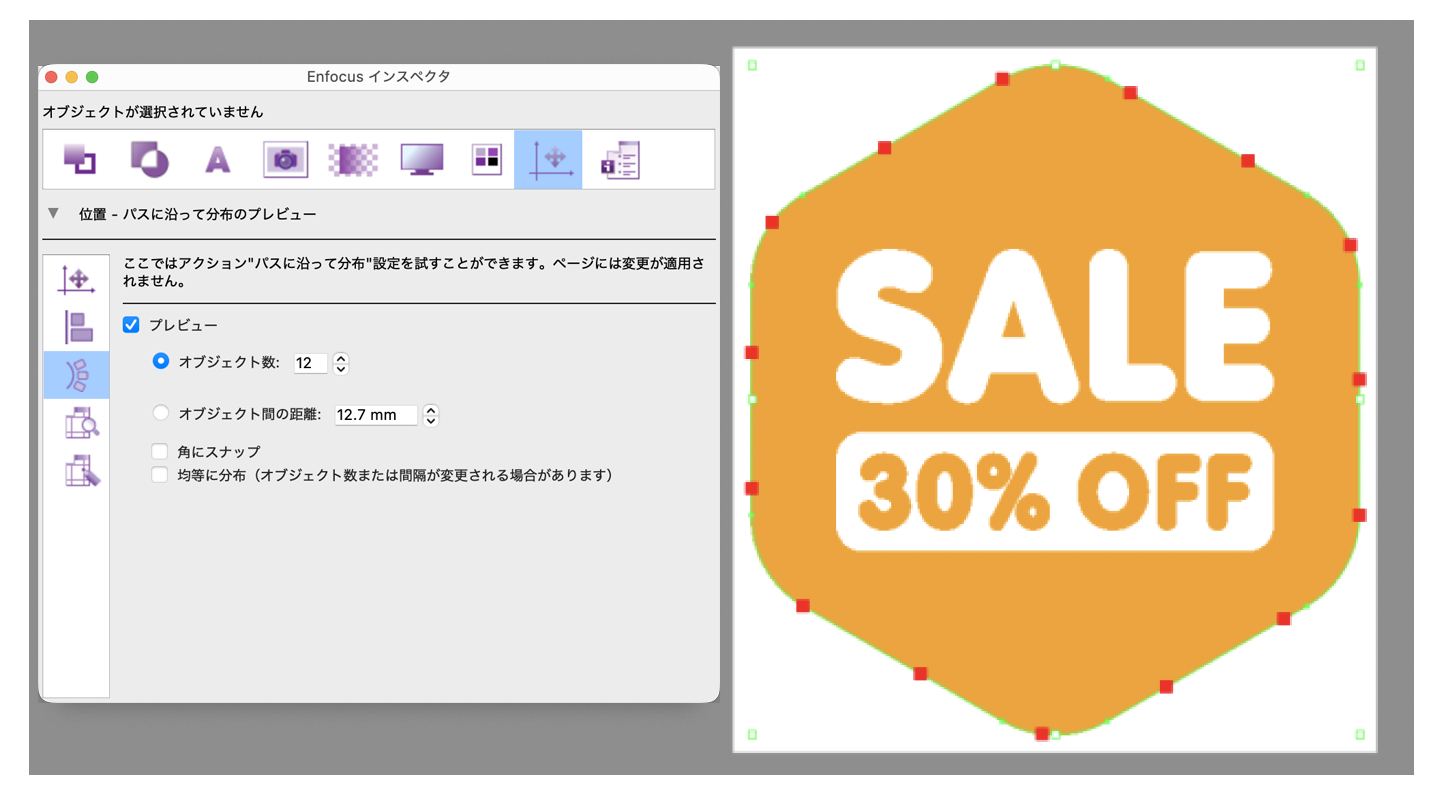
赤い四角は、オブジェクトが配置される位置を示しています。利用可能なオプションを調整しながら、どの設定が最適かを確認することができます。なお、現時点ではこの機能はプレビューのみであり、選択した設定から直接アクションを生成することはできません。ご要望がありましたら、Feature Requestポータルからご提案をお寄せください。
プリフライトプロファイルのドロップダウンでの変数対応
PitStop 25.03では、ドロップダウンメニューでスマート変数を使用できる機能を導入しました。ただし当初はアクションリストのみ対応していました。
PitStop 26.03では、この機能をプリフライトプロファイルにも拡張し、自動化ワークフローにおいてさらに柔軟に利用できるようになりました。
プリフライトプロファイルのドロップダウンで変数を有効にする方法は、アクションリストの場合と同じ手順です。
設定方法については、PitStop 25.03のリリースノートまたは製品ドキュメントをご参照ください。
以下は、ドロップダウンに変数を設定した例です。
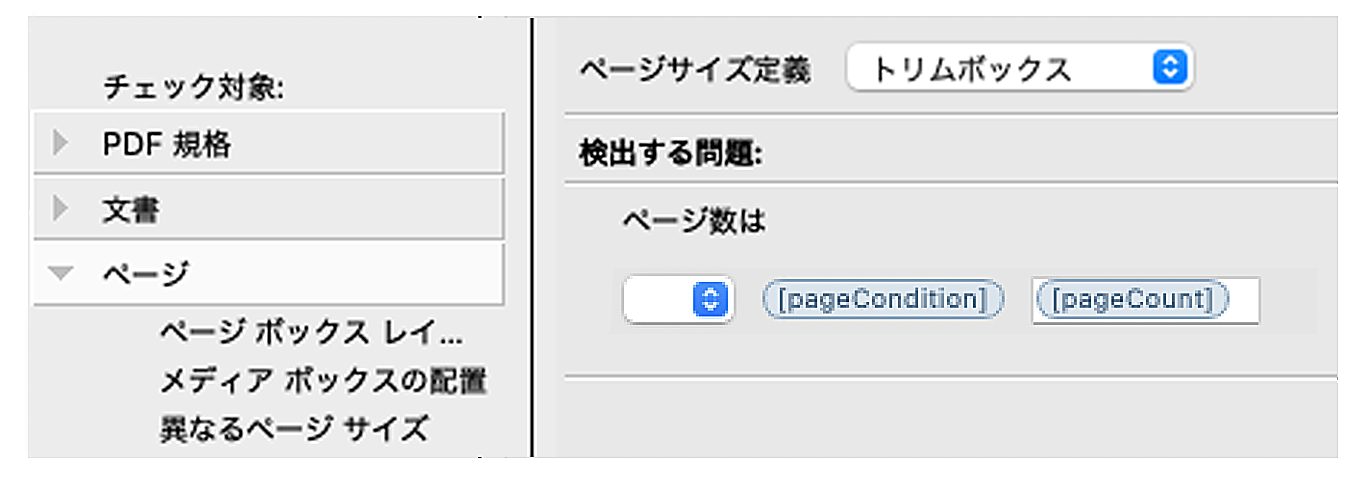
実行時には、PitStopはユーザー入力、または自動化ワークフロー内のメタデータから値を受け取ります。
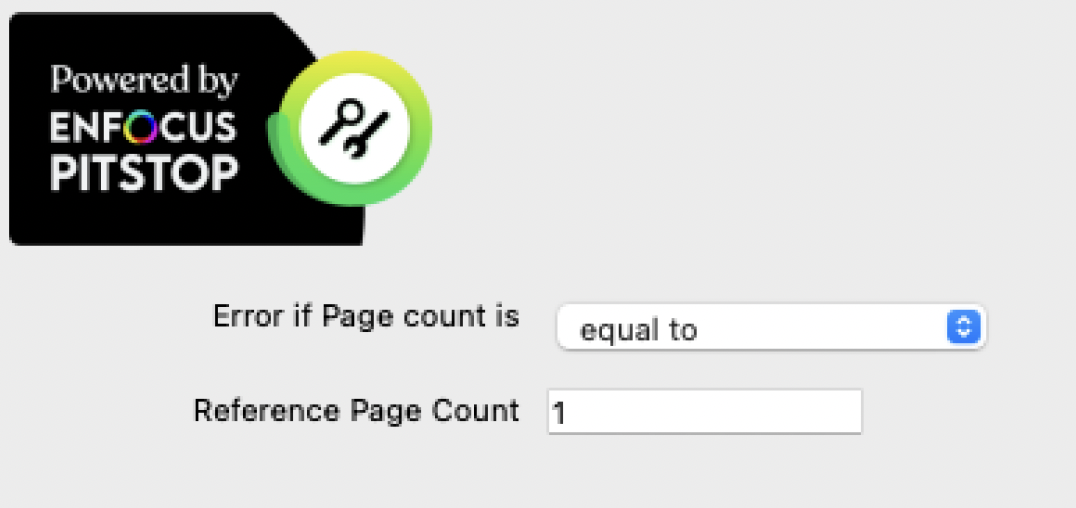
これにより、1つのチェックを異なる用途に応じて動的に利用できるようになり、より柔軟な運用が可能になります。
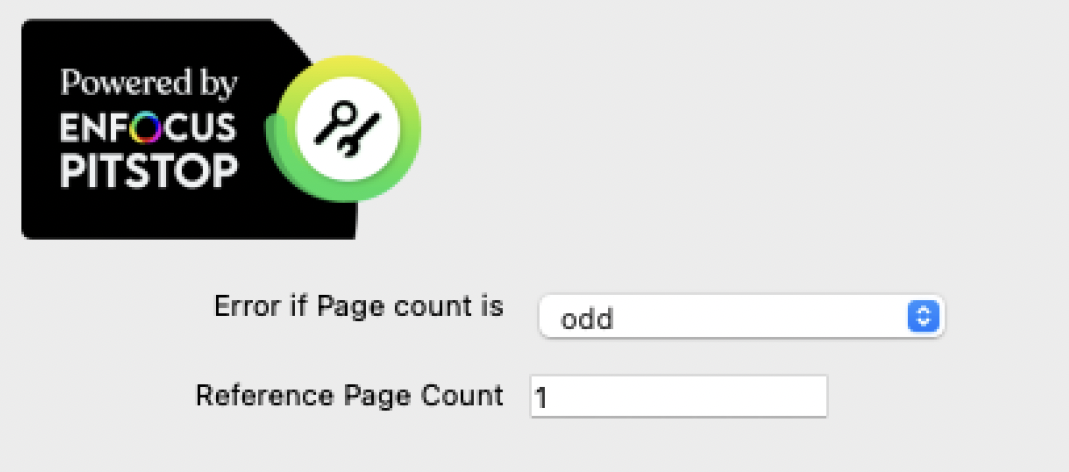
なお、UIではドロップダウンの選択に応じて入力項目の表示/非表示を切り替えるロジックが存在する場合がありますが、変数ダイアログには同様の仕組みはありません。
例えば、変数ダイアログで「odd(奇数)」を選択した場合(下図のように)、一見不要に思える場合でも、PitStopはページ数の値の入力を求めることがあります。
ページ内容をサイズに合わせて拡大縮小する
既存のアクションは、ページボックスを超えない範囲でページコンテンツが最大限ページを占めるように拡大縮小します。
一方、「ページ内容をサイズに合わせて拡大縮小する」アクションでは、ページコンテンツがページボックス全体を完全に覆うように拡大縮小されます。そのため、場合によっては一部のコンテンツがページボックスの外側にはみ出すことがあります。
例えば、ブリードボックスなど必要なページボックスを完全に覆うようにページコンテンツを引き伸ばしたい場合に、「ページ内容をサイズに合わせて拡大縮小する」アクションを使用することができます。
現在このアクションは日本語環境では正しく検索できません。もし使用したい場合は、ソフトウェア・トゥー サポートセンターにお問い合わせください。

このアクションでは、いくつかの設定オプションを利用できます。
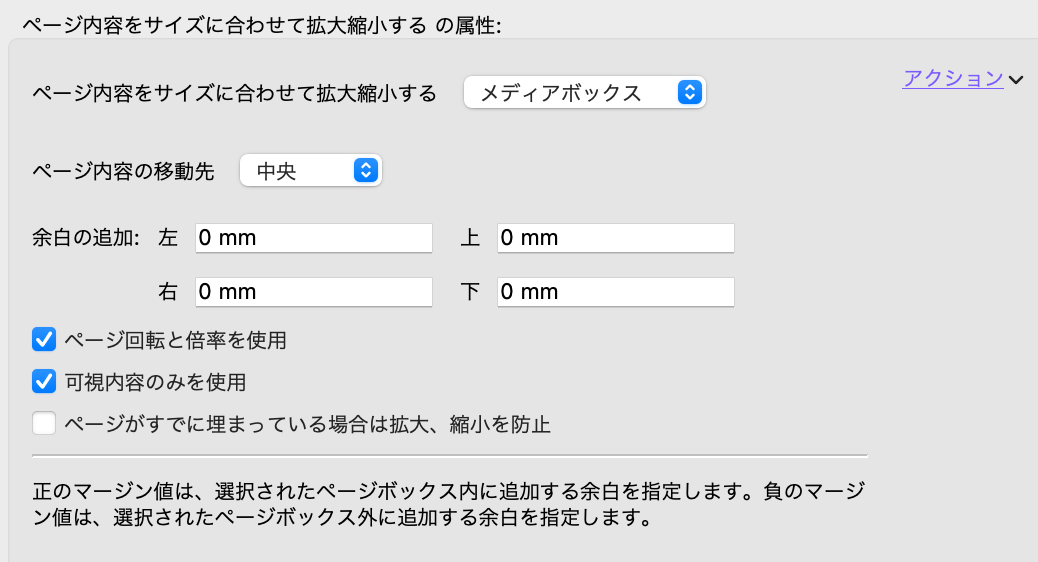
ページ内容をサイズに合わせて拡大縮小する:どのページボックスを満たすかを選択します。
ページ内容の移動先:ページコンテンツをページボックスに合わせて拡大縮小する前に、配置の基準点を選択します。
余白の追加:ページボックスと拡大縮小されたページコンテンツの間に余白を設定します。
ページ回転と倍率を使用:ページの回転や倍率の設定を考慮する場合に有効にします。
可視内容のみを使用:表示されているコンテンツ部分のみを対象として処理する場合に有効にします。
My PitStopパネル
PitStop 25.11では、日々の作業に関するガイダンスを見つけるためのAIチャットボットアシスタントBotusを導入しました。
Botusは現在、新しいパネル「My PitStop」 内に配置されており、より幅広い機能や情報へアクセスできるようになっています。
なお、このパネルを利用するにはデータアナリティクスへのオプトインが必要です。
これに伴い、これまでの「Botus」メニューは「My PitStop」メニューに置き換えられました。
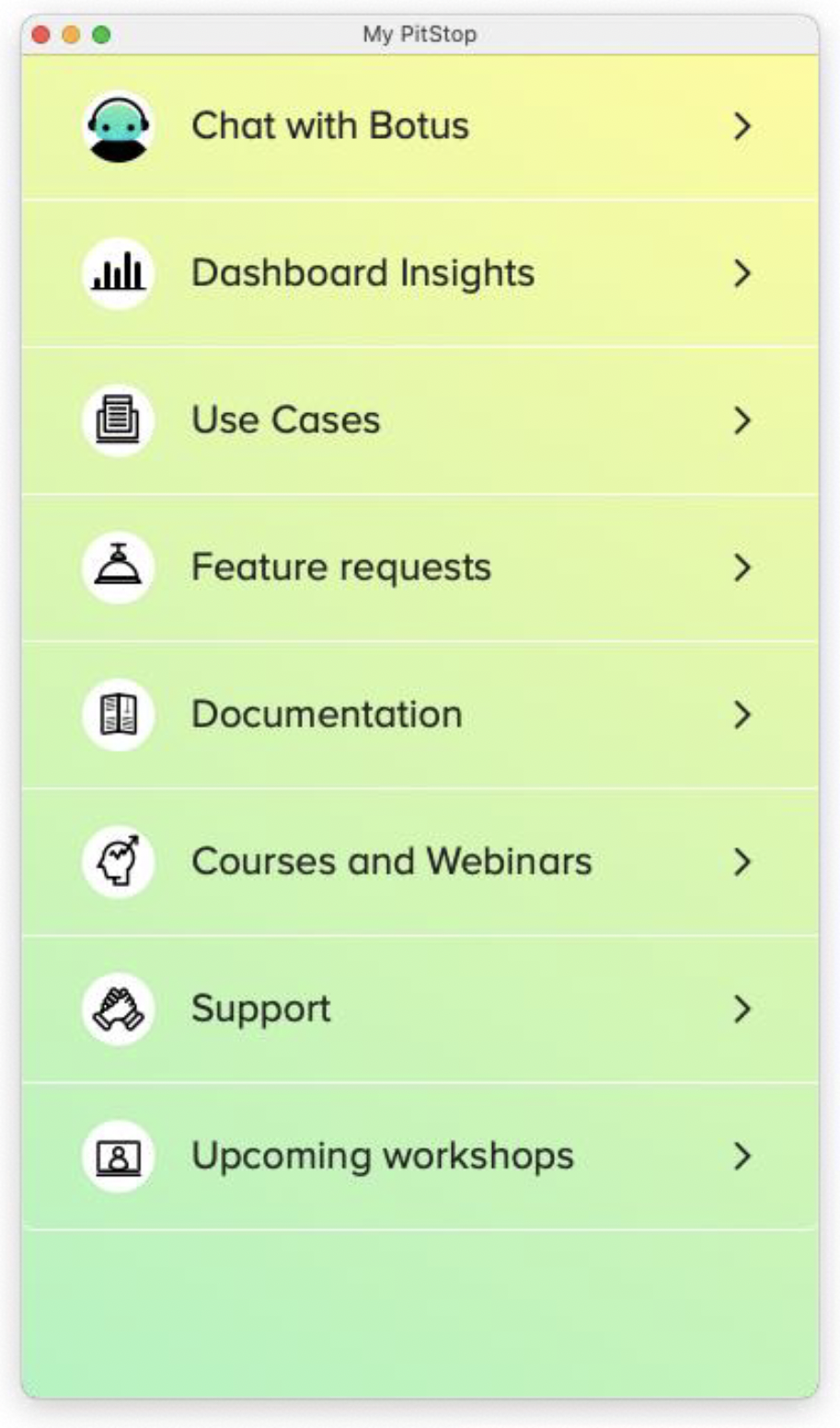
このパネルでは、以下の複数のカテゴリが表示されます。
| Botus | Botusは、PitStop 25.11で導入されたAIチャットボットです。 特定の課題や疑問について質問すると、回答を得ることができます。 なお、Botusの利用にはPitStop Proのサブスクリプションが必要です。 | 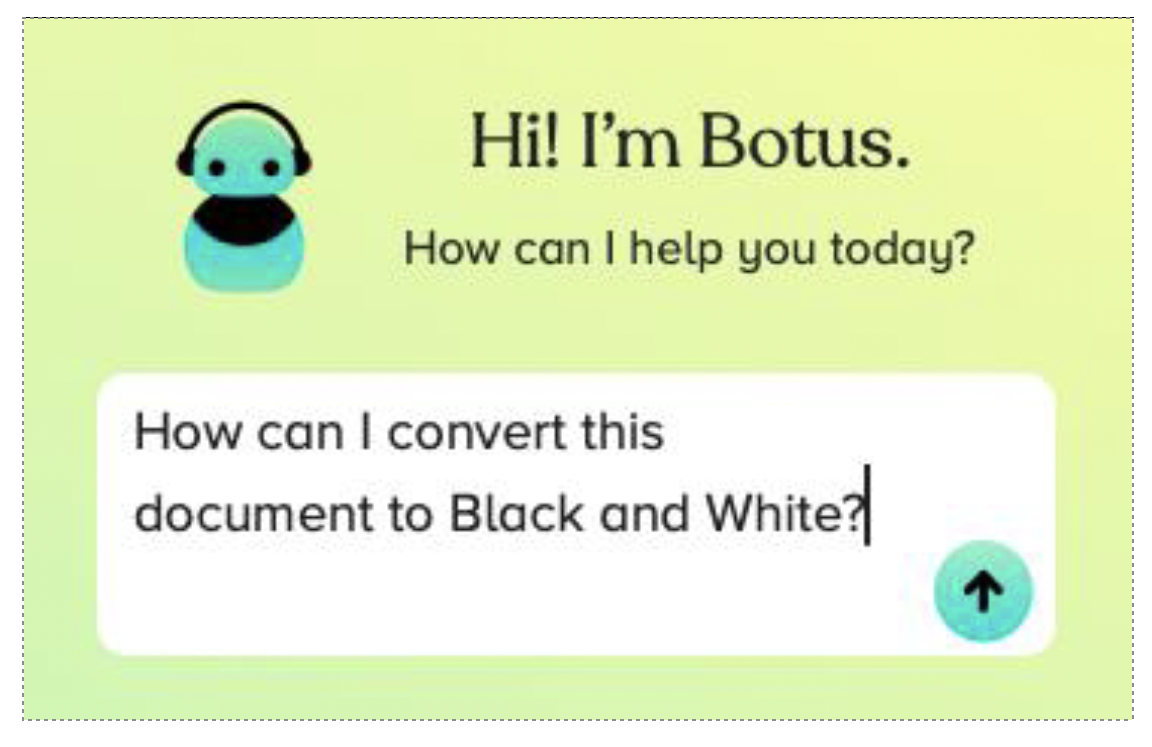 |
| Dashboard Insights | ダッシュボードへ簡単にアクセスし、処理されたファイル数や最も多く検出されたエラーなどの情報を確認できます。 | 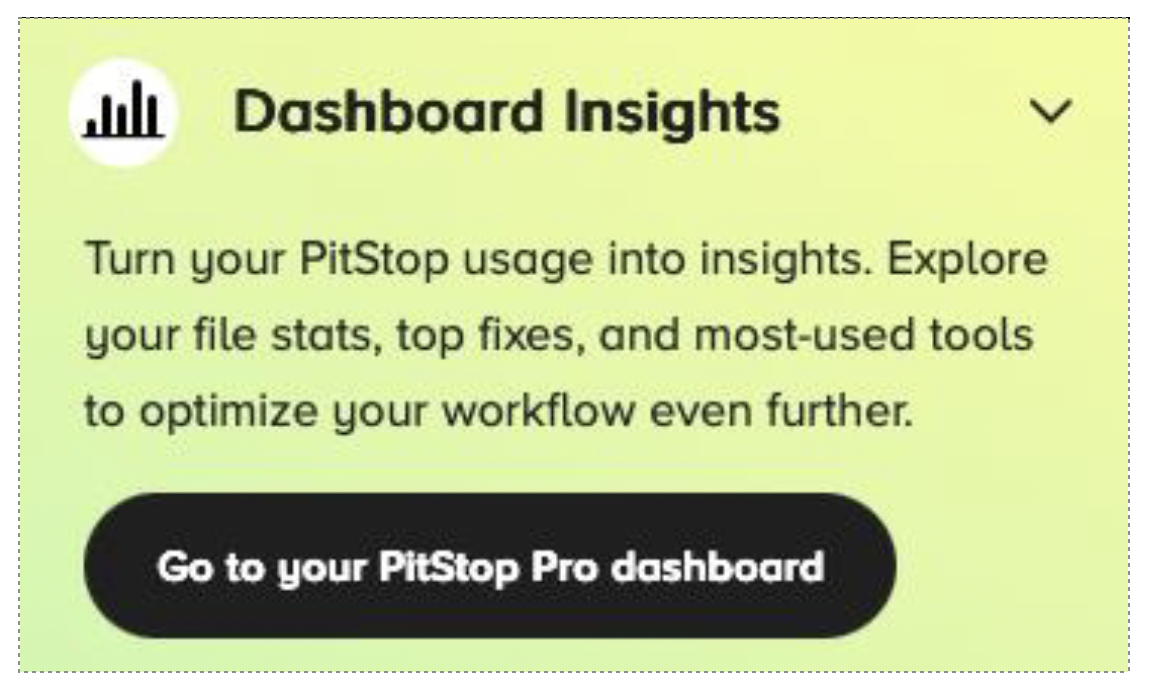 |
| Use Cases | Enfocusのお客様が当社製品をどのように活用しているかをご紹介し、どのように制作業務に役立てられるかをご確認いただけます。 また、検索バーを使って関心のあるトピックを簡単に見つけることができます。 |  |
| Feature requests | 必要な機能が見つからずお困りですか? 機能要望プラットフォームへ簡単にアクセスし、ご要望をお知らせください。 また、既に登録されている機能要望に賛成票を投じることもできます。 |  |
| Documentation | PitStop Proでは、製品を最大限に活用するための豊富なドキュメントをご用意しています。 リンクから簡単に詳細をご確認いただけます。 |  |
| Courses and Webinars | 当社のラーニングプラットフォームでは、多数のコースや録画されたウェビナーを通じて、PitStopに関する知識をさらに深めることができます。 |  |
| Support | PitStopで問題が発生した場合は、サポート関連の各種リンクからサポート情報や支援リソースをご利用いただけます。 | 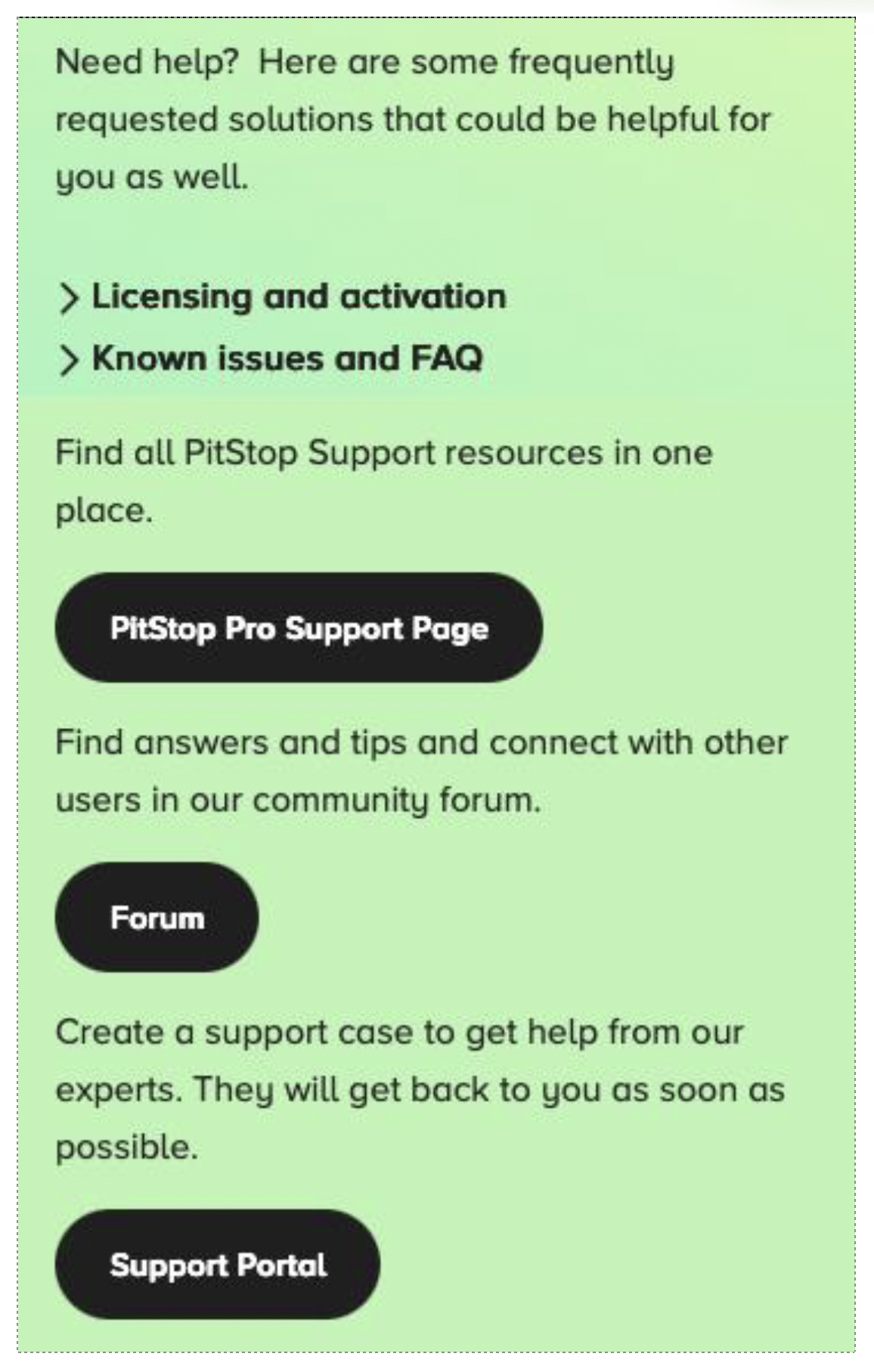 |
| Upcoming workshops | PitStopについてさらに学べるライブウェビナーへの参加機会をお見逃しなく。 ウェビナーでは、日々の制作業務の課題解決に役立つヒントやテクニックを講師がご紹介します。 | 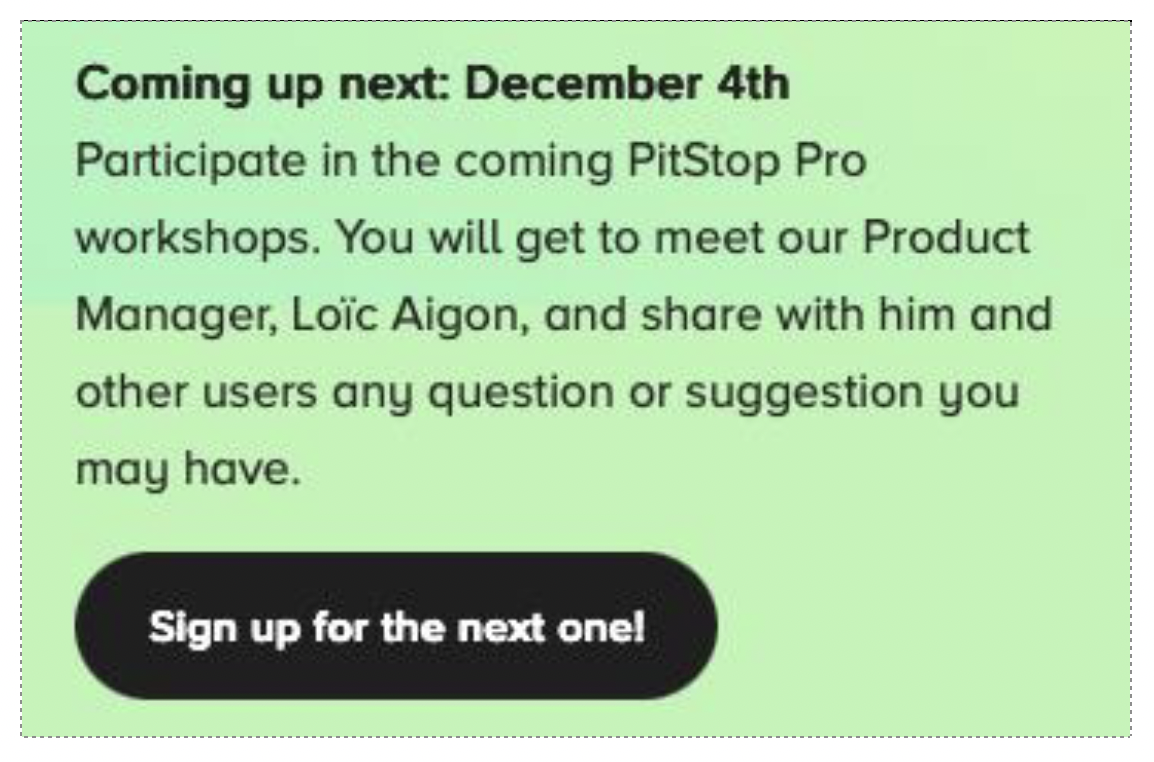 |
Cloud Syncer UI
PitStop 24.07では、「リソースの同期」という機能を導入しました。
この機能を有効にすると、リソースをEnfocus Cloudに同期できるようになります。
また、この機能は印刷拠点、ユーザー、マシン間でリソースを共有するための便利な方法でもあります。
PitStop 26.03では、この同期プロセスをより分かりやすくするため、専用のUIが追加されました。
このUIは、macOSでは上部バーのクラウドアイコン( )、Windowsでは通知領域のクラウドアイコンをクリックすることでアクセスできます。
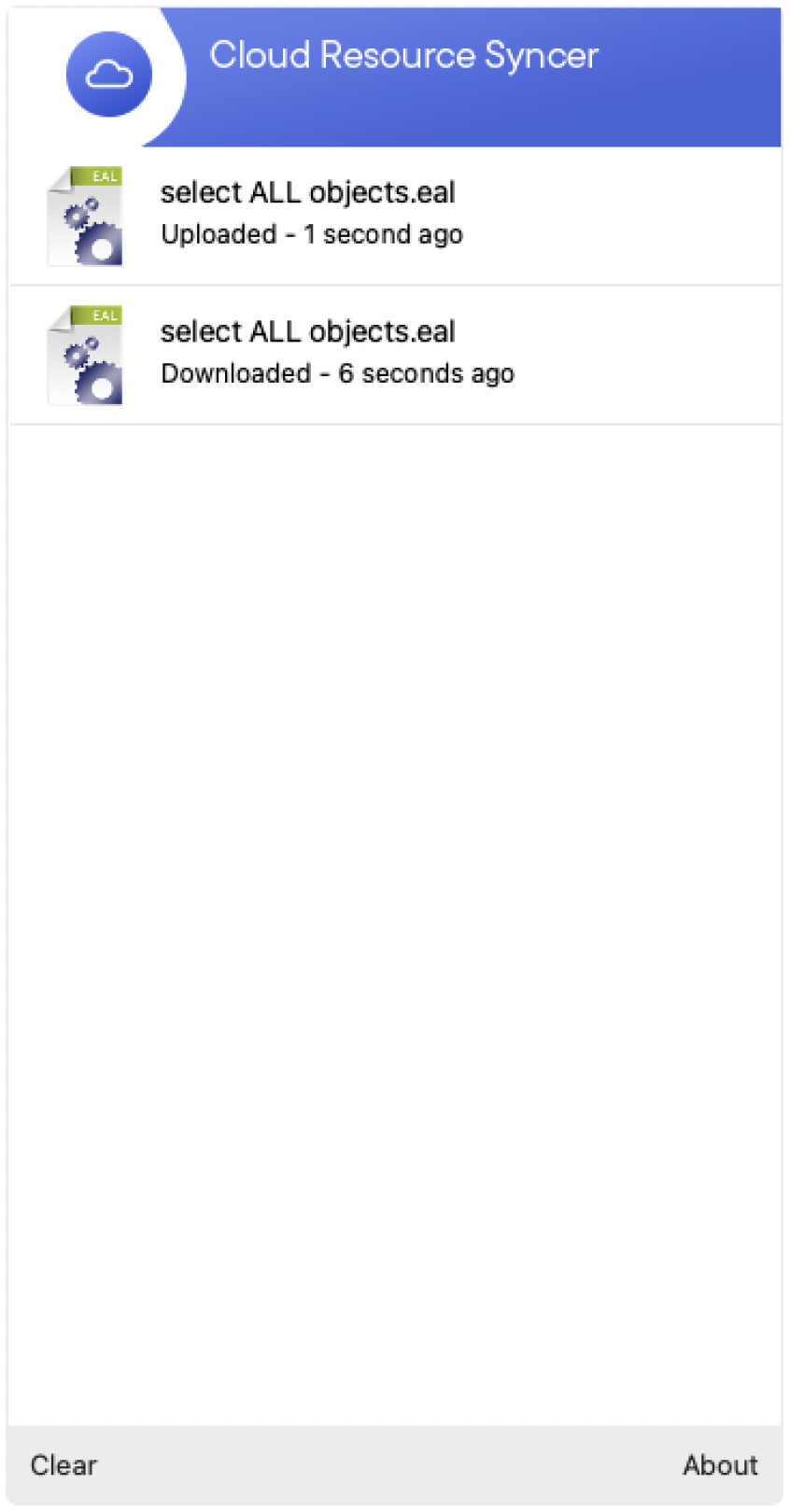
リソースが作成または更新されるたびに、このUIに同期処理の進行状況が表示されます。
改善点
閉じたパスを選択
見た目上は閉じている開いたパスを、閉じたパスとして扱うオプションが追加されました。
プリフライトプロファイルで無効なアクション
プリフライトプロファイルに関連付けられたアクションリスト内で、無効化されたアクションを含めることが可能になりました。
リリースノートアーカイブ
- Pitstop Pro 26.07 リリースノート
- Pitstop Pro 26.03 リリースノート
- Pitstop Pro 25.11 リリースノート
- Pitstop Pro 25.07 リリースノート
- Pitstop Pro 25.03 リリースノート
- Pitstop Pro 24.11 リリースノート
- Pitstop Pro 24.07 リリースノート
- Pitstop Pro 24.03 リリースノート
- PitStop Pro 2023 アップデート1
- PitStop Pro 2023 リリースノート
- Pitstop Pro 2022 アップデート1 リリースノート
- PitStop Pro 2022.0.1アップデート リリースノート
- Pitstop Pro 2022 リリースノート
- PitStop Pro 2021 アップデート1 リリースノート
- PitStop Pro 2021 リリースノート
- PitStop Pro 2020 アップデート1 リリースノート
- PitStop Pro 2020 リリースノート
- PitStop Pro 2019 アップデート1 リリースノート
- PitStop Pro 2019 リリースノート
- PitStop Pro 2018 リリースノート
- PitStop Pro 2017 リースノート
- PitStop Pro 13 アップデート2 リリースノート
- PitStop Pro 13 アップデート1 リリースノート
- PitStop Pro 10 リリースノート
- PitStop Pro 09 リリースノート
- PitStop Professional 08 リリースノート
- PitStop Professional 7.5.2 リリースノート
- PitStop Professional 7.2.2 リリースノート

