

2026年6月リリースノート(26.13)
2026年6月にリリースされた新機能と機能強化についてお知らせいたします。
詳細(原文)はメーカーページのリリースノートをご覧ください。
※各リンクページは英語になりますので、ブラウザの翻訳機能をご利用ください。
ClickUp連携の強化
ClickUpとの連携が改善され、より充実した校正(プルーフィング)体験を提供できるようになりました。
- ClickUpから直接プルーフを作成可能
- ClickUpを離れることなく、プルーフのレビューや承認が可能
- ClickUpのタスクとあわせて、プルーフのステータスや主要な詳細情報を確認可能
このアップデートにより、校正プロセスがClickUp内により自然に組み込まれ、チームは単一のワークスペース内で迅速に作業を進めながら、円滑な連携を維持できるようになります。
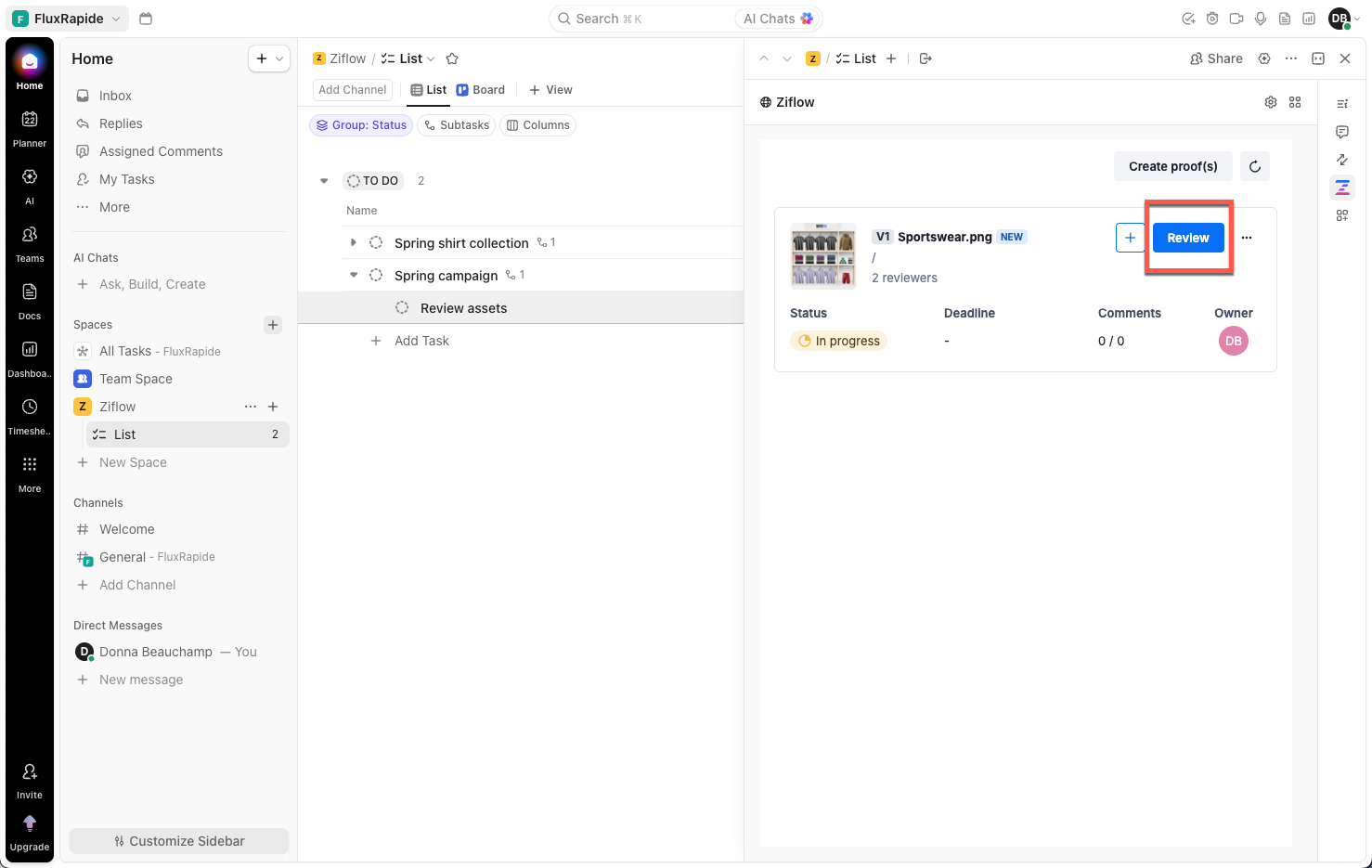
詳細については、「Add Ziflow to ClickUp」をご参照ください。
注意:ClickUp App CenterにZiflowが表示されない場合は、ClickUpのカスタマーサクセスマネージャー(CSM)またはClickUpサポートへお問い合わせください。
DaVinci Resolveプラグイン
ZiflowのDaVinci Resolve向けプラグインが、WindowsおよびmacOS版のライセンス版DaVinci Resolve Studioで利用可能になりました。これにより、動画制作チームは編集作業とレビュー工程を単一のワークフロー内で連携できるようになり、アプリ間の切り替えを減らしながら、編集から承認までのプロジェクト進行をよりスムーズに行うことができます。
DaVinci Resolveプラグインでは、以下のことが可能です。
- DaVinci Resolveから直接Ziflowにアクセス
- 編集ワークフローを離れることなく、レビュー用コンテンツをアップロード
詳細については、「Use the DaVinci Resolve Studio plugin」をご参照ください。
複数ページプルーフ向けのサイズ変更可能なサムネイルパネル
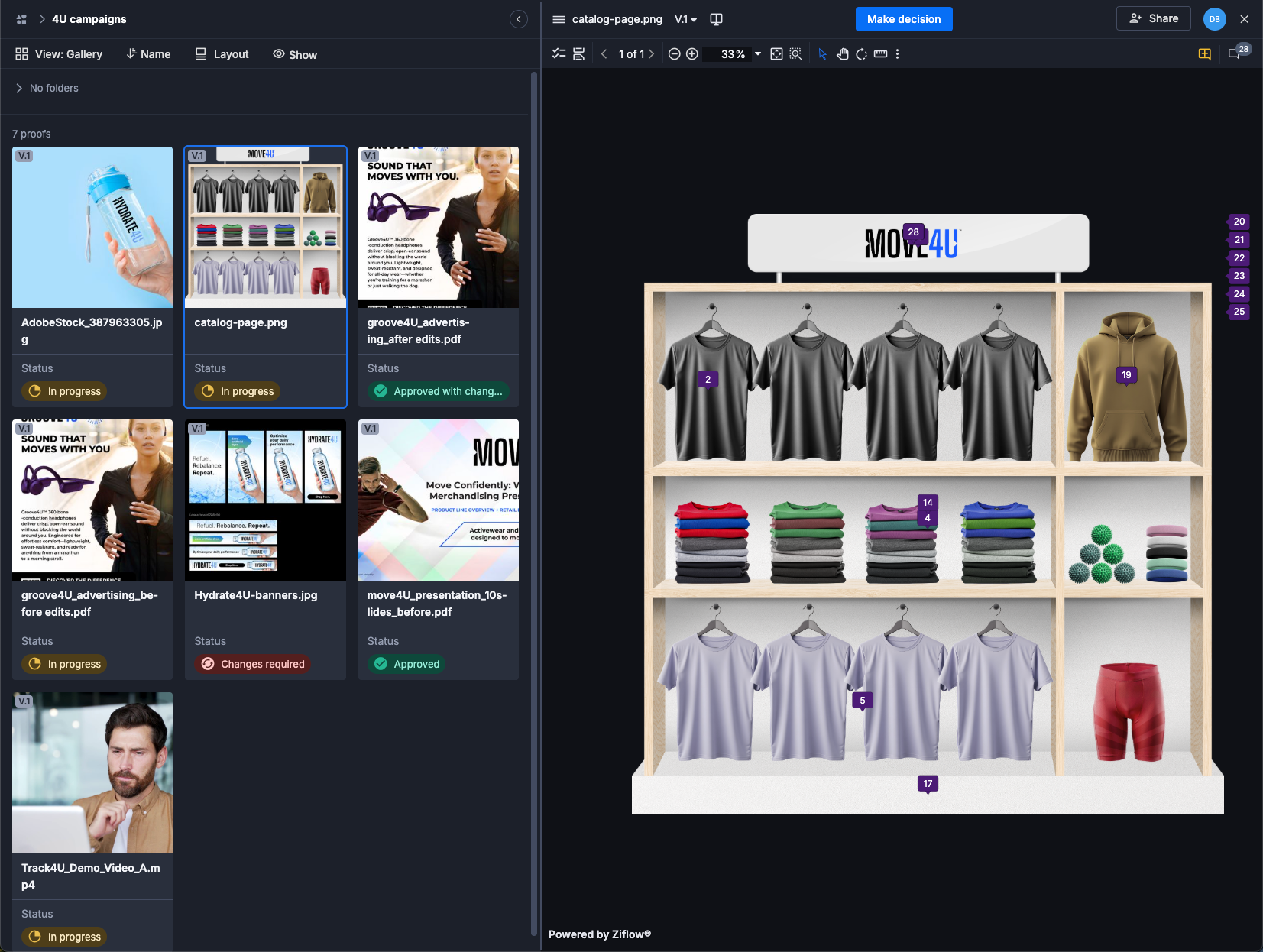
Proof Viewerのサムネイルパネルのサイズを変更できるようになりました。これにより、一度に表示できるページサムネイル数が増え、大規模な複数ページのプルーフをより簡単に閲覧できるようになります。
サムネイルパネルの端をドラッグして幅を広げたり狭めたりすることで、プレゼンテーション資料、カタログ、パッケージデザインなどの複数ページのプルーフをレビューする際に、より多くのページを同時に確認できます。その結果、ページ間の移動がより効率的になります。
複数アセットを含むプルーフでアセット名を表示
複数のアセットを1つのプルーフ(バッチプルーフ)としてまとめているものの、結合(マージ)はされていないプルーフにおいて、現在レビュー中のアセットのファイル名をコンテンツの上部に表示できるようになりました。これにより、どのアセットを確認しているのかを簡単に識別できます。
新たに追加されたProof Viewerの設定項目 「Show asset name above content(コンテンツ上部にアセット名を表示)」 を有効にすると、現在表示しているアセットの名前がアセットの直上に表示されます。
これにより、複数のファイルを含むバッチプルーフのレビュー時に、対象アセットをより正確に把握しながら作業できるようになります。
詳細については、「Adjust Proof Viewer settings」をご参照ください。
テナントのみ認証時のパスワード再設定
アカウントのセキュリティ向上のため、自動プロビジョニングまたはAPI連携によって作成されたユーザーは、初回のアカウント認証時に新しいパスワードを設定する必要があります。
この変更は、以下の条件に該当する新規アカウントにのみ適用されます。
- APIまたは自動化されたプロセスによってプロビジョニングされたアカウント
- これまでにアカウント認証を完了したことがないアカウント
一方、以下のユーザーは影響を受けません。
- 既に認証済みのユーザー
- シングルサインオン(SSO)を利用してサインインするユーザー
この変更により、自動的に作成されたアカウントについても、初回利用時にユーザー自身が安全なパスワードを設定することが求められ、アカウントのセキュリティが強化されます。
詳細については、「About Tenant-only verification」をご参照ください。
入稿フォームでのリッチメディアZIPファイルの検証機能
入稿フォームでアップロードされたリッチメディア用のZIPファイルが、フォーム送信前に自動的に検証されるようになりました。ファイルが有効なリッチメディアパッケージではない場合は、エラーメッセージが表示されます。
無効なファイルがアップロードされた場合、フォーム送信前の段階で直ちに検証エラーが表示されるため、ユーザーはその場で正しいファイルに差し替えてから送信できます。
この改善により、不正なリッチメディアファイルによるアップロードエラーや処理失敗を未然に防ぎ、よりスムーズにフォームを送信できるようになります。
monday.com・ClickUpウィジェットでのプルーフ作成画面のレイアウト改善
monday.comおよびClickUp連携における「プルーフ作成」画面の使いやすさを向上させるため、レイアウトが改善されました。これにより、スクロール操作が減り、より効率的にプルーフを作成できるようになります。
主な改善点は以下のとおりです。
- アップロードセクションと設定セクションが、1回のスクロール範囲内に収まるように改善
- 画面全体の余白(スペーシング)を最適化し、限られた画面スペースをより有効活用
- ファイルが既に追加されている場合、「Drop files here(ここにファイルをドロップ)」エリアの余白(パディング)を縮小
これらの変更により、monday.comおよびClickUpからプルーフを作成する際の操作性が向上し、よりスムーズに作業を進められるようになります。
AI管理設定を1か所に集約
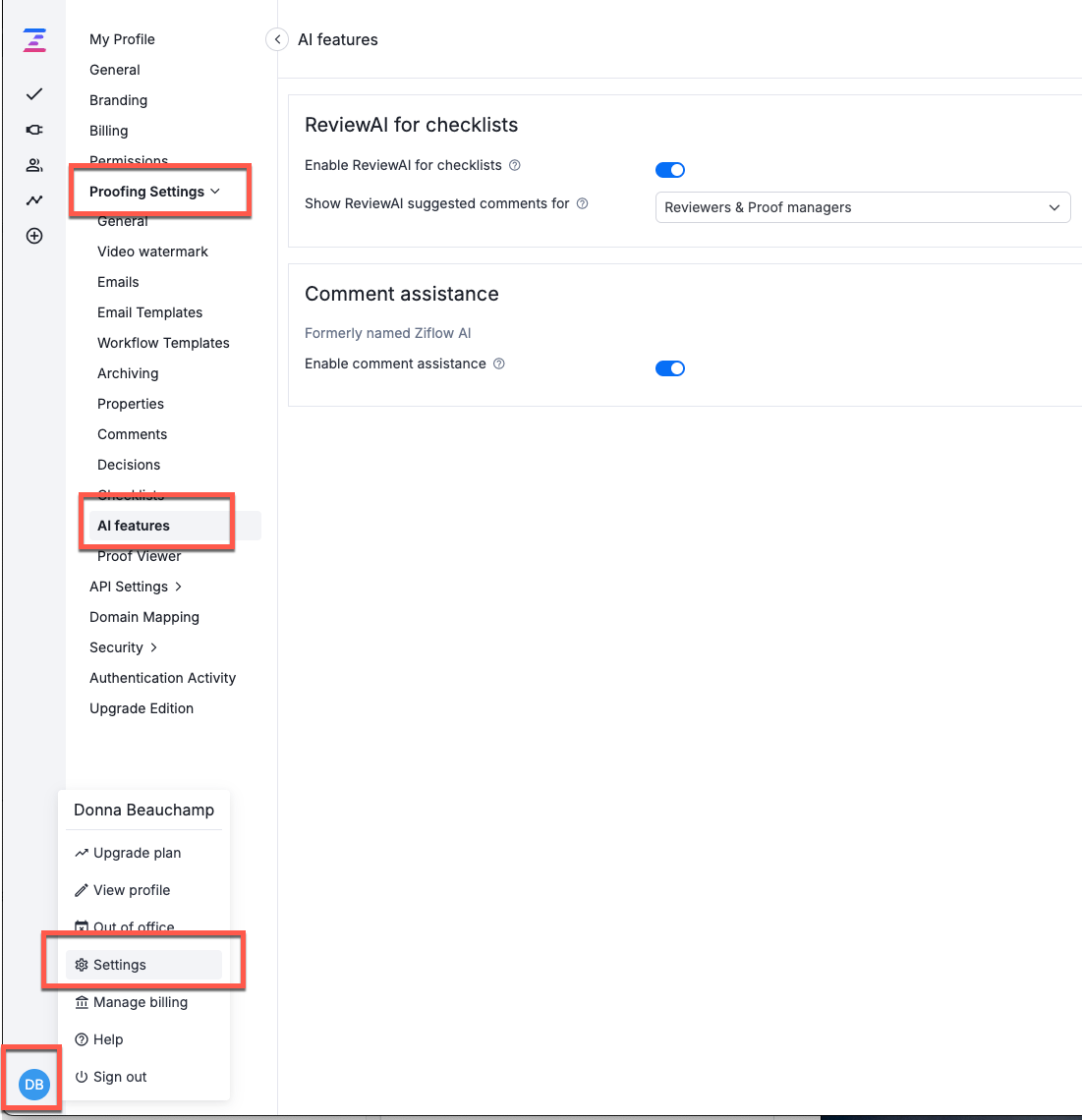
Ziflowの管理者は、「設定」>「校正設定」>「AI機能」から、すべてのAI機能を管理できます。現時点では、これにはReviewAIおよびコメント支援機能が含まれます。
ReviewAI
チェックリスト作成時にReviewAIプロンプトを設定可能に
チェックリストを保存する前でも、新しいチェック項目に対してReviewAIプロンプトを作成できるようになりました。
これまでは、ReviewAIプロンプトは既に作成・保存済みのチェック項目にのみ追加できましたが、今後は新しいチェック項目を追加した時点でプロンプトを設定できます。
- チェックリストを保存すると、新規チェック項目に関連付けられたプロンプトも自動的に保存されます。
- Improve PromptおよびTest Promptの機能は、チェックリストを保存するまで利用できません。
これにより、チェックリスト作成とReviewAI設定を同時に行えるため、作業効率が向上します。
ReviewAIのフォント認識機能を改善
フォントインスペクター(Font Inspector)の有効化時に、ReviewAIは抽出したテキスト情報とフォントメタデータを含む専用ファイルを使用して解析を行うようになりました。
このファイルはAI処理向けに最適化されており、テキストやタイポグラフィ情報に依存するReviewAIの提案精度が向上しています。
フォントインスペクターの機能や制限事項については、「Use the Font Inspector」をご参照ください。
10ページを超えるプルーフに対応したReviewAI(プライベートプレビュー)
ReviewAIが、10ページを超えるプルーフの解析に対応しました。
これにより、大規模なドキュメントやクリエイティブ制作物に対しても、AIを活用したレビューを実施できるようになります。
注意:この機能は現在、プライベートプレビューとして提供されています。
利用をご希望の場合やフィードバック提供にご協力いただける場合は、担当のカスタマーサクセスマネージャー(CSM)までお問い合わせください。