入稿フォームを作成する
入稿フォームを使用してプルーフを送信できるようにするには、以下の3つの手順に従って、入稿フォームを作成し、プルーフ作成をトリガーするフローを設定し、フォームをテストします。
1. 入稿フォームを作成する
ファイルのアップロード、プロジェクトの詳細、レビュアー情報など、プルーフの送信に必要なすべての情報を収集できるフォームを作成します。
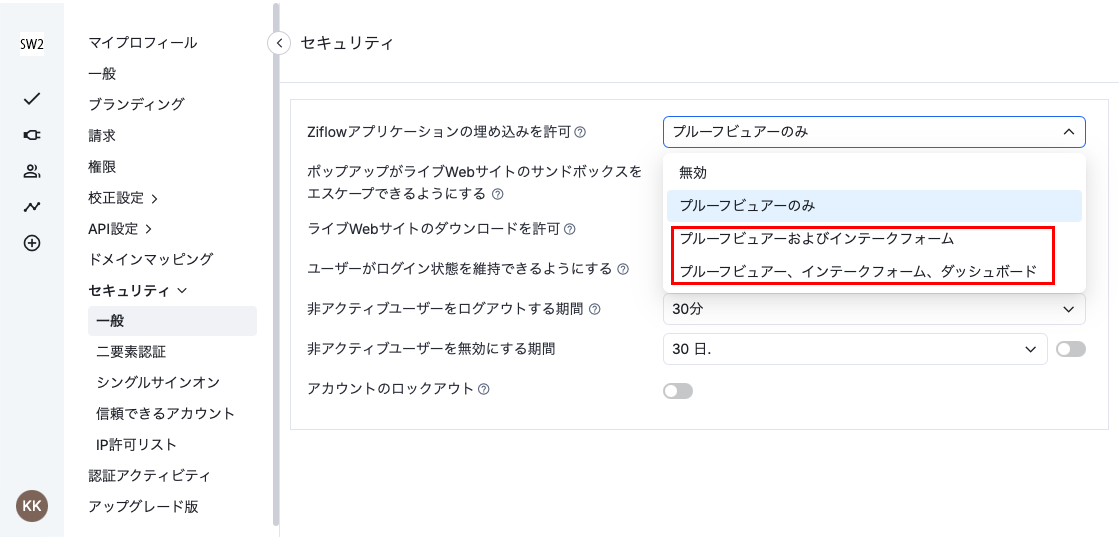
複数のアセットを含むプルーフを作成したり、iframeを使用して入稿フォームをウェブサイトに埋め込んだりすることもできます。
2. 入稿フォームからプルーフ作成をトリガーするフローを作成する
入稿フォームから送信された際にプルーフを作成するフローを設定します。この手順を行わない場合、入稿フォームからプルーフのレビューを作成することはできません。
3. 入稿フォームをテストする
フォームを公開する前にテストを行い、必須項目が正しく機能し、送信されたデータが想定どおりに取得されることを確認します。
入稿フォームを作成する
※入稿フォームは、「管理者」権限を持つアカウントが必要です。
- Ziflowにログインします。
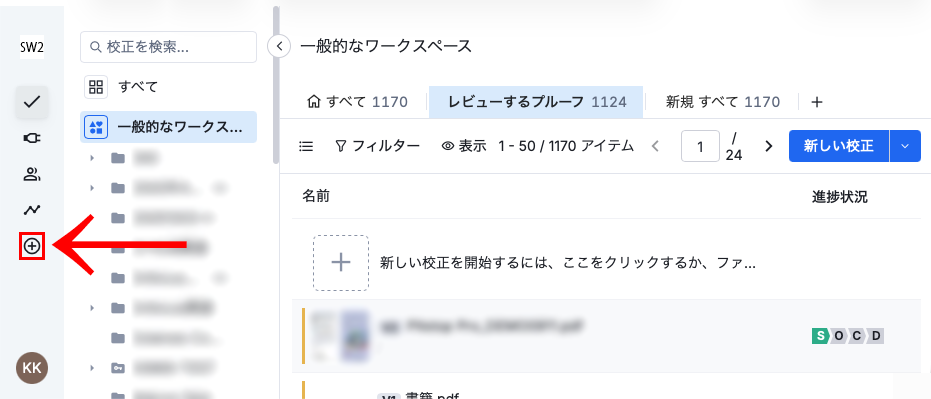
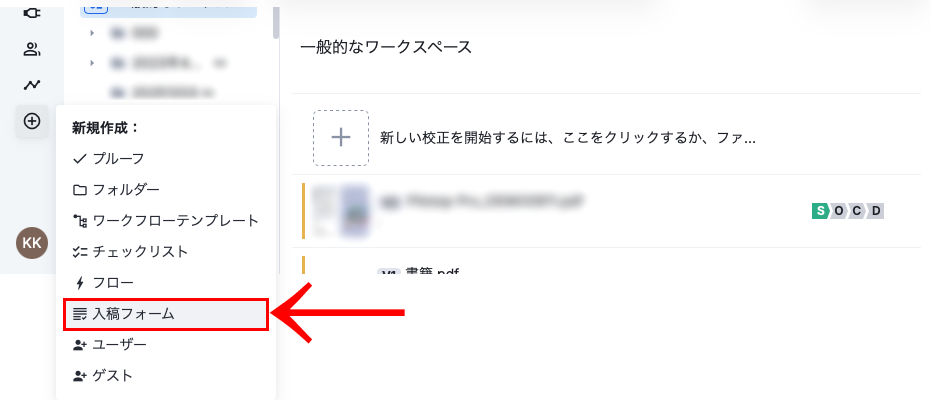
- 新規作成(「+」ボタン)をクリックし「入稿フォーム」を選択します。
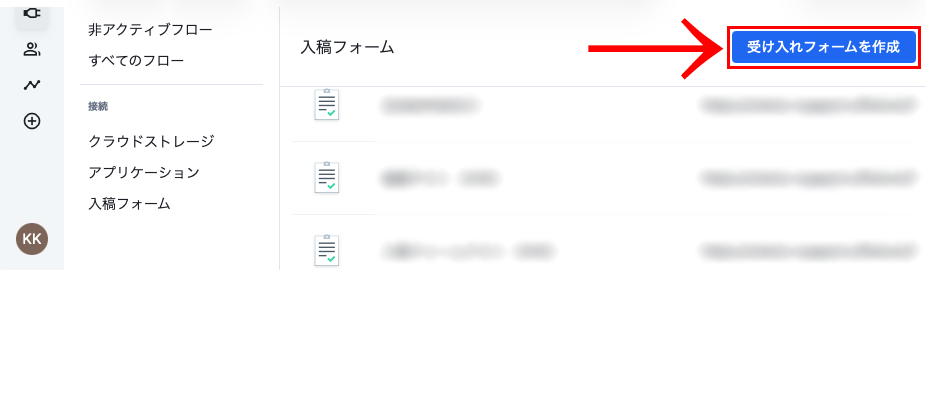
3. 「受け入れフォームを作成」を選択します。
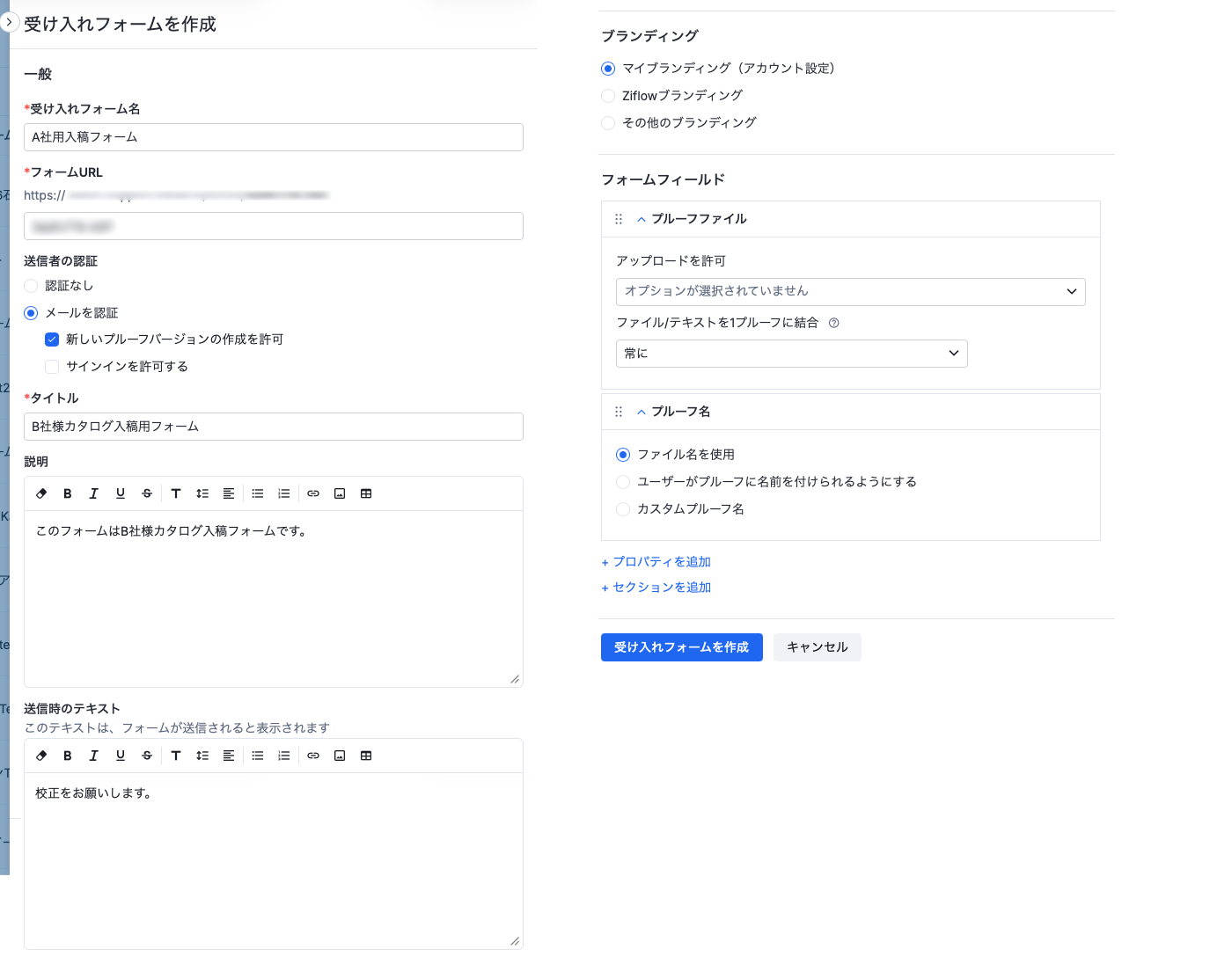
4. 入稿フォームを作成したら、入稿フォームが送信された際にトリガーされるフローを作成し、プルーフを自動的に作成します。
| 受け入れフォーム名 | フォーム内部のZiflow名 |
| フォームURL | 自動生成されたURLを使用するか、独自のカスタムURLを入力してください。(和文など2バイト文字は使用しないでください。) |
| 送信者の認証 | 「メールを検証」を選択すると、新しいプルーフを提出するユーザーに対し、メールアドレスを使用した本人確認を求めることができます。本人確認が完了すると、ユーザーのセッションは24時間有効となります。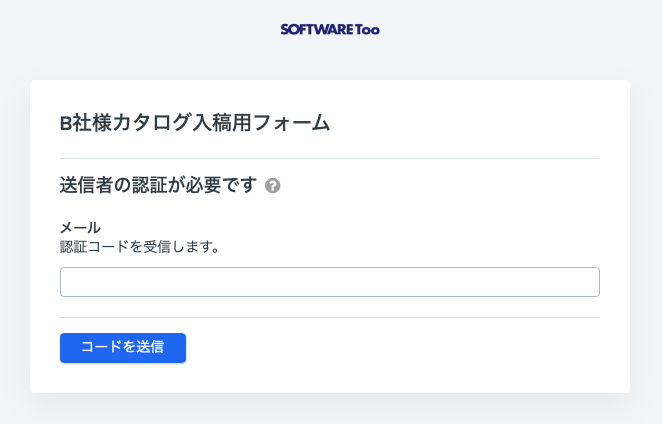 「メールを検証」を選択した場合、「新しいプルーフバージョンの作成を許可」を選択することで、ユーザーが作成済みのプルーフに対して新しいバージョンを提出できるようになります。 メールによる検証コードの代わりに、通常の認証方法を使用してログインできるようにしたい場合は、「サインインを許可」を選択してください。 |
| タイトル | フォームを開くすべてのユーザーに表示される、受付フォームのタイトル。 |
| 説明 | フォームの説明 |
| 送信時のテキスト | プルーフアップロード後に表示されるテキスト。 |
| ブランディング | 入稿フォームに適用するブランディングを選択してください。 ・マイブランディング(アカウント設定) ・Ziflowのブランディング(Ziflowのデフォルト設定) ・その他のブランディング(カスタマイズ可能) |
| プルーフファイル アップロードを許可 | アップロードを許可するファイルの種類を追加します。ファイル、URL(ウェブサイト)、またはテキストのいずれかを許可するかを選択できます。 Ziflowは、入稿フォームのテキストフィールドに入力されたテキストを、PDF形式のプルーフ(見た目はプレーンテキストファイルのようなもの)に変換します。 テキストのアップロードを許可する場合、最大文字数を設定することができます。 |
| プルーフファイル ファイル/テキストを1プルーフに結合 | フォームにアップロードされた複数のファイルを、1つの校正用ファイルに統合するかどうかを選択してください。 |
| プルーフファイル ラベル | 入稿フォームのテキストフィールドの上に表示されるラベル。 デフォルト:Text to review |
| プルーフ名 | プルーフ名の決定方法を選択してください: ファイル名を使用、ユーザーがプルーフに名前を付けられるようにする、またはトークンを使用してプルーフ名をカスタマイズする。 カスタムプルーフ名の文字数制限:500文字 |
| プロパティを追加 | Ziflowアカウントでカスタムプロパティが有効になっている場合は、それらを追加できます。「ユーザー」タイプのフィールドは、入稿フォームのプロパティとして追加することはできません。 入稿フォーム内のカスタムプロパティは、アカウント内の他の場所では必須でなくても、フォーム上では「必須」として設定することができます。 プロパティを追加するには、「Add custom proof properties and tags」を参照してください。 |
| セクションを追加 | セクションを追加して、入稿フォーム内に見出しを作成し、プロパティを整理します。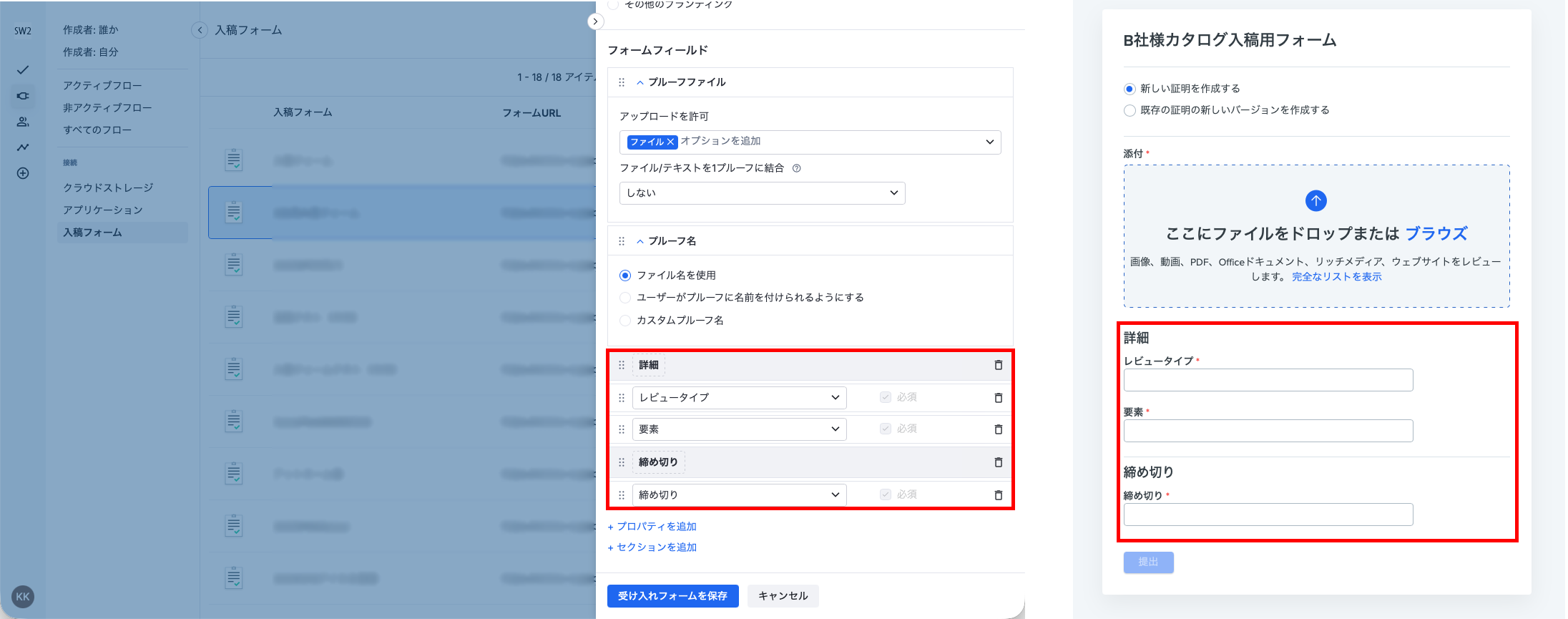 |
入稿フォームから新しいプルーフバージョンを作成する
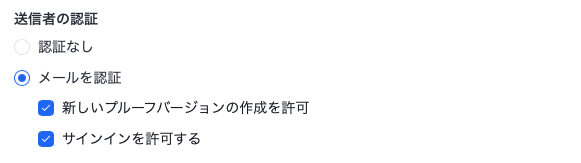
入稿フォームから新しいプルーフバージョンを作成できるようにするには、「送信者の認証」セクションで、入稿フォームの「メールを検証」と「新しいプルーフバージョンの作成を許可」を有効にする必要があります。
ユーザーがメールで送信される認証コードではなく、通常の認証方法を使用してログインできるようにする場合は、「サインインを許可」を選択します。
ノート
新しいバージョンを作成できるのは、最初に入稿フォームから送信した本人のみです。
Ziflowにアセットを送信してプルーフの初回バージョンを作成したユーザーまたはゲストだけが、入稿フォームから新しいバージョンを送信できます。
入稿フォームからプルーフ作成を開始するフローを作成する
ユーザーが入稿フォームに入力した際に、プルーフ作成を開始するフローを作成します。
ノート
Ziflowの管理者権限を持つユーザーのみ、フローを設定できます。
- Ziflowにログインし、「接続 > すべてのフロー」をクリックし「フローを作成」を選択します。
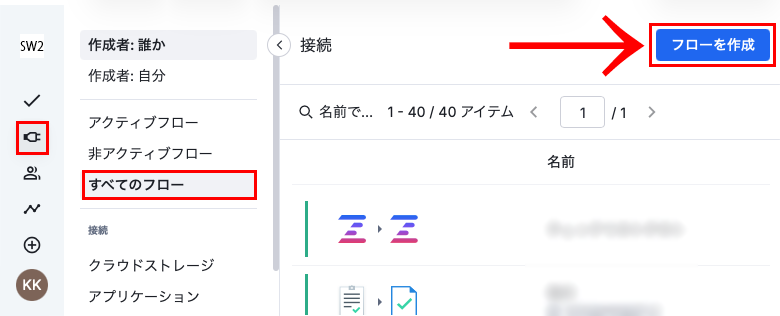
2. 他のフローと区別しやすいように、フローに名前を付けます。
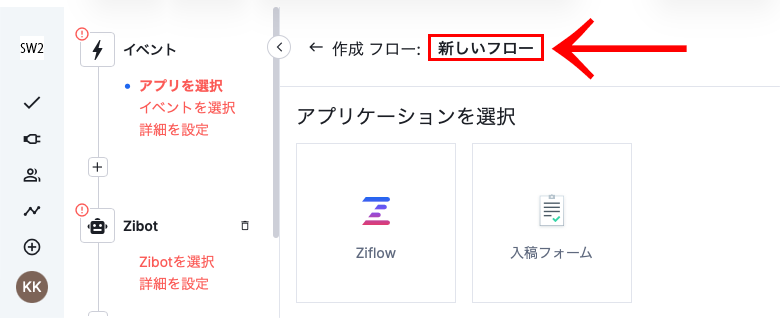
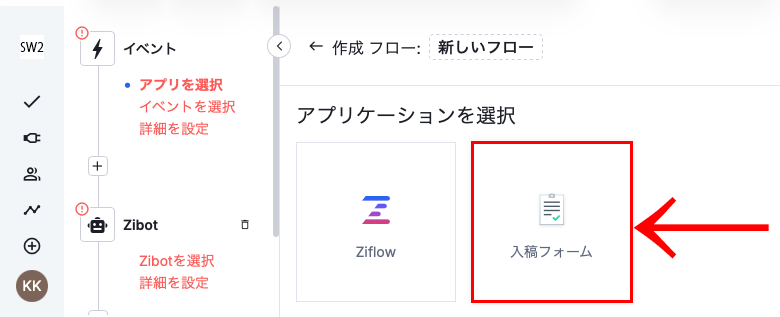
3. 「アプリケーションを選択」で「入稿フォーム」を選択します。
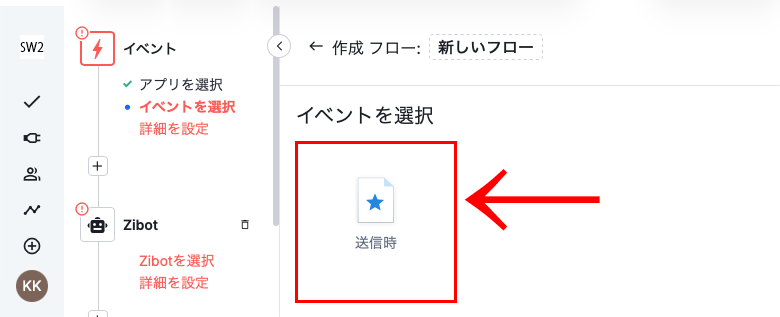
4. 「イベントを選択」で「送信時」を選択します。
5. Zibotに接続する入稿フォームを選択し、「次へ」を選択します(「新規作成」を選択して、新しい入稿フォームを作成することもできます)。
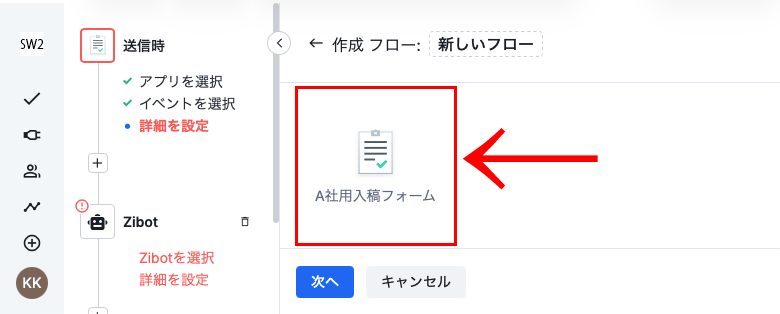
6. 「Zibotを選択」で「プルーフを作成」を選択します。
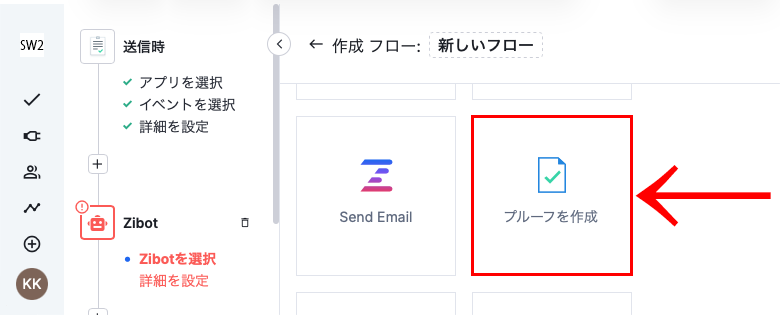
7. プルーフを作成するための詳細を入力し、「次へ」を選択します。設定項目の詳細については、「新規プルーフを作成する」を参照してください。
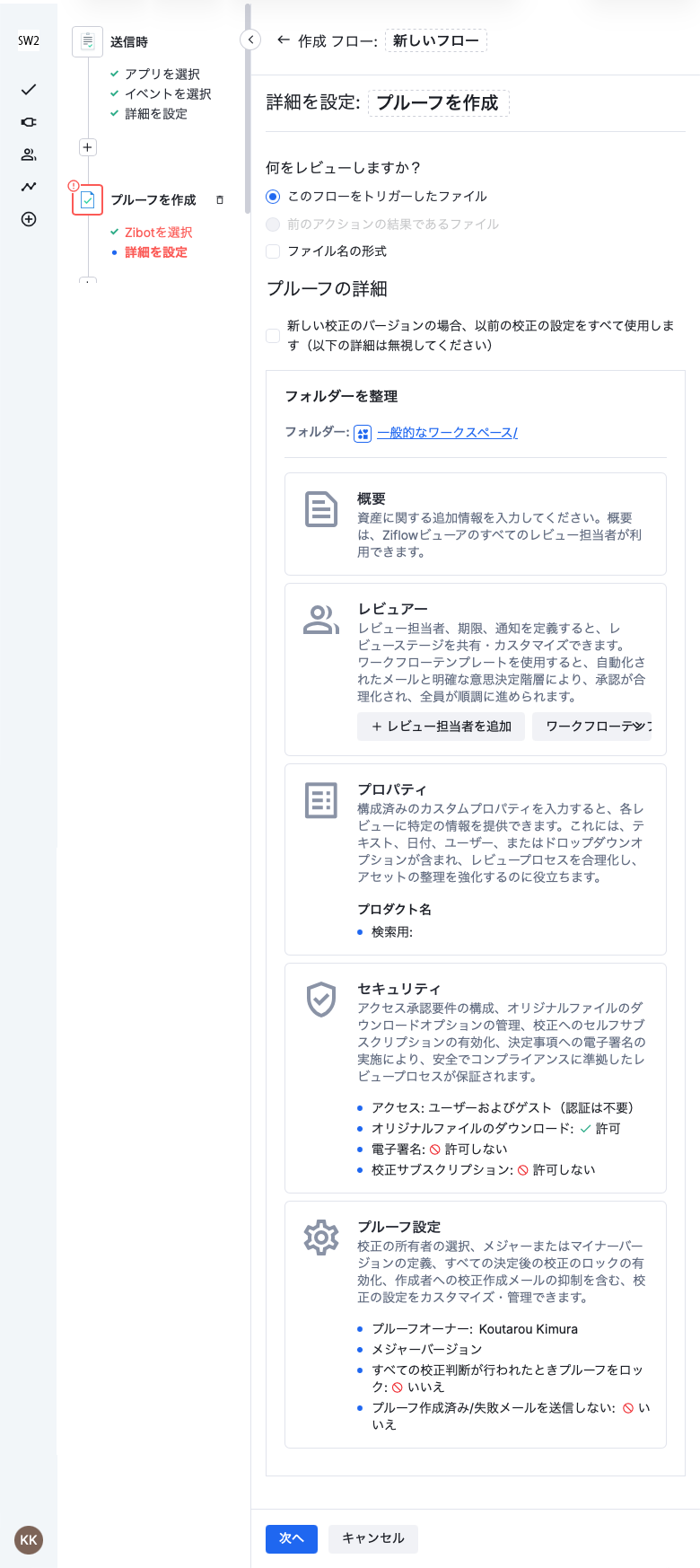
8. [任意]「新しい校正のバージョンの場合、以前の校正の設定をすべて使用します(以下の詳細は無視してください)」を選択すると、新しいバージョンを入稿する際に、最初の入稿時に設定した内容ではなく、最新のプルーフバージョンの設定をすべて適用できます。
有効にすると:
- 追加した校正者や権限、新しい期限、フォルダの保存場所などの変更内容も、新しいバージョンに引き継がれます。
- 最新バージョンの設定(手動で変更した内容を含む)が引き継がれます。
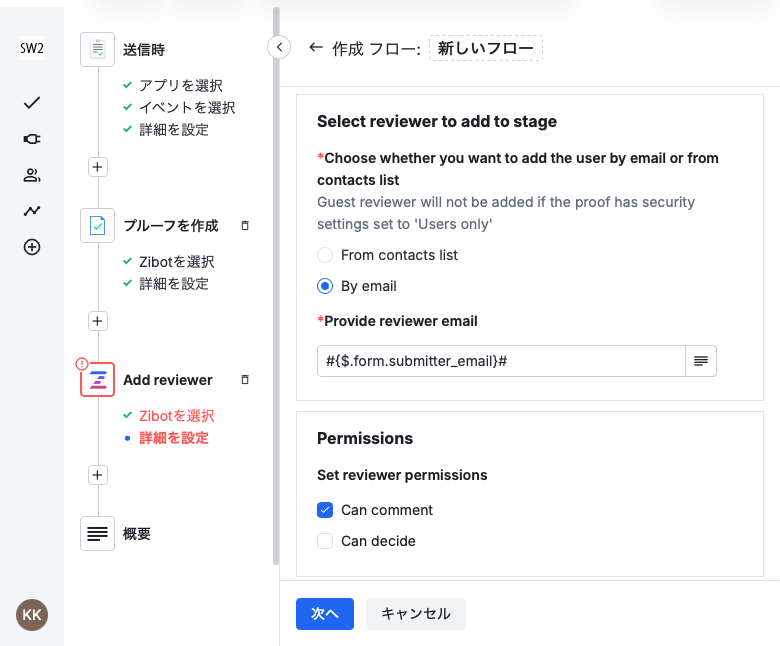
9. 入稿者をプルーフのステージの校正者として追加するには、「Add reviewer」Zibotを選択します。
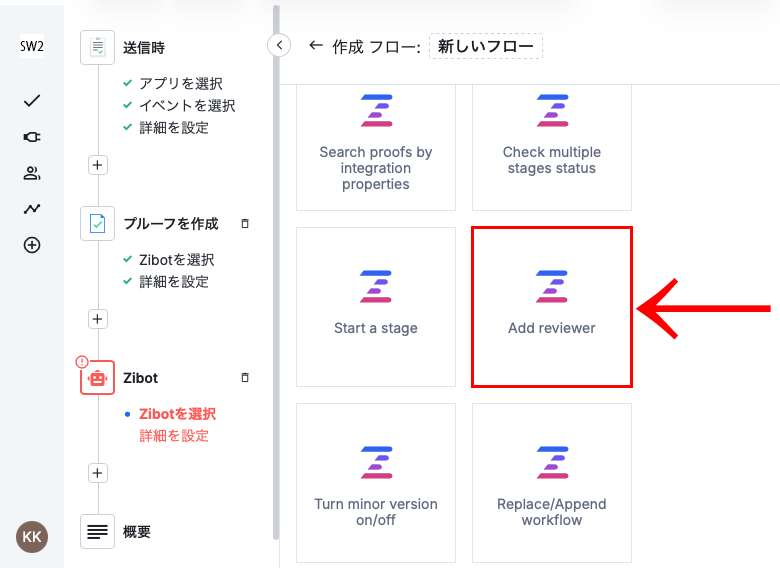
入稿者を追加するステージを選択し、「By email」を選択します。「Provide reviewer email」に#{$.form.submitter_email}#と入力すると、入稿者のメールアドレス宛に校正招待を送信できます。その後、入稿者の権限と通知設定を指定し、「次へ」を選択します。
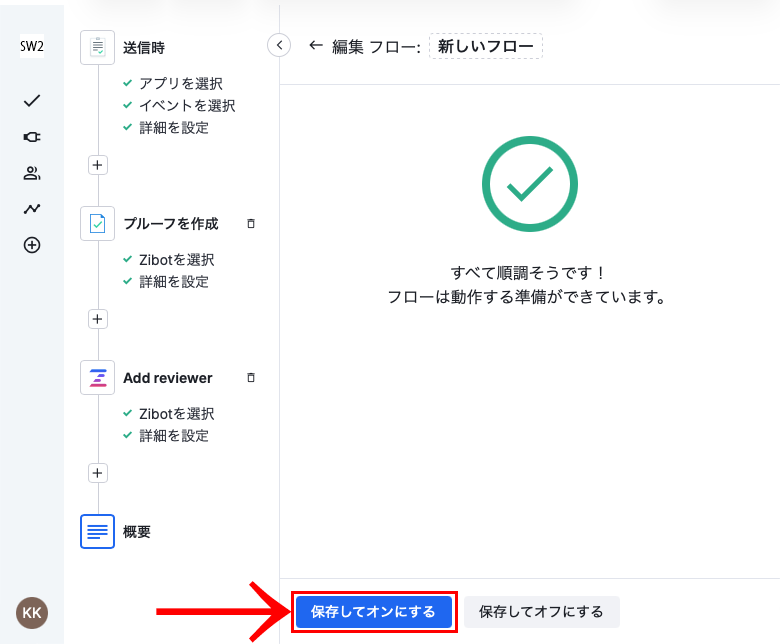
10. 「保存してオンにする」を選択して、フローを保存・有効化します。
入稿フォームをテストする
入稿フォームが正しく動作することを確認するため、テストを行います。
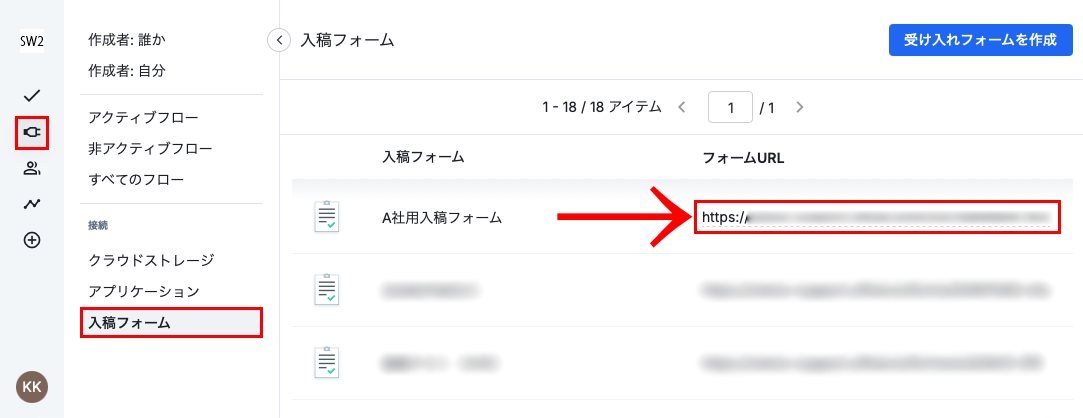
- Ziflowにログインし、「接続 > 入稿フォーム」に移動して、対象の入稿フォームの「フォームURL」を選択します。
2. 「新しい証明を作成する」を選択し、アセットを追加して「提出」を選択します。
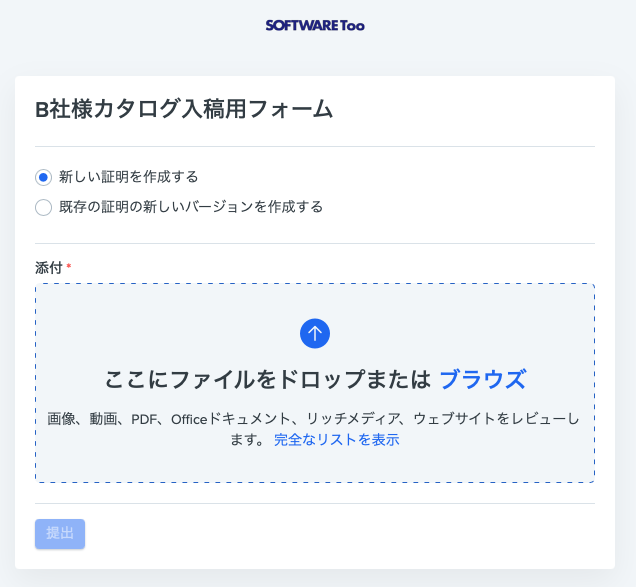
3. Ziflowアカウントでプルーフが作成されていることを確認します。
4. 「入稿フォームに新しいプルーフバージョンを作成する権限を追加した場合」、「入稿フォーム」に戻り、対象の「フォームURL」を再度選択して、「既存の証明の新しいバージョンを作成する」を選択します。
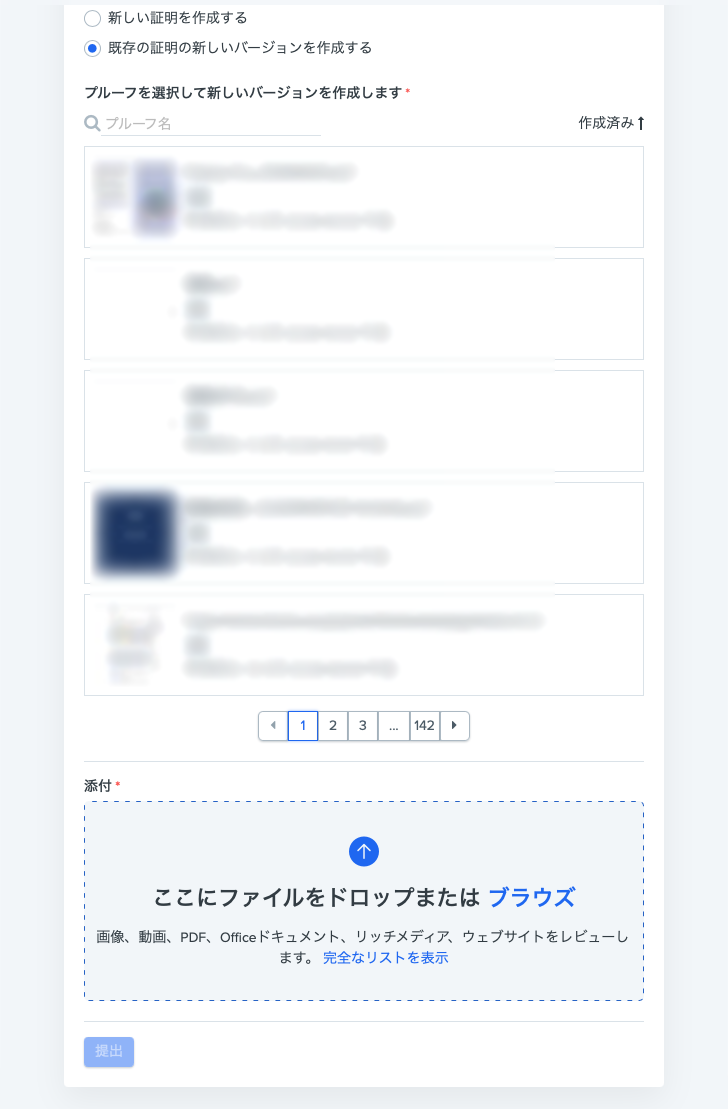
5. 新しいバージョンを作成するプルーフを選択し、アセットを追加して「提出」を選択します。
6. Ziflowアカウントで、選択したプルーフに新しいバージョンが追加され、更新されていることを確認します。
テストが完了したら、「フォームURL」をユーザーに共有し、入稿フォームからファイルを入稿してもらうことができます。
追加情報
- 入稿フォームは、異なる種類のメディアを1つのプルーフにまとめてアップロードする場合にも使用できます。
- レビュー対象のテキストには、絵文字を使用できません。
- Ziflowでは、入稿フォームを外部ページに埋め込むこともできます。ウェブサイトに入稿フォームを設置したい場合に便利です。Ziflow管理者の場合は、「セキュリティ > 一般」に移動し、Ziflowアプリケーションの埋め込みを許可してください。