

新規プルーフを作成する
レビューを開始するために、Ziflowにプルーフを追加します。
- 新しいプルーフを作成
- プルーフの名前と整理
- プルーフにファイルを追加
- プルーフの種類を選択
- 概要を追加
- レビュー担当者とワークフローを追加
- 連携を追加
- カスタムプロパティを追加
- プルーフ設定を構成
- 完了して作成
新しいプルーフを作成
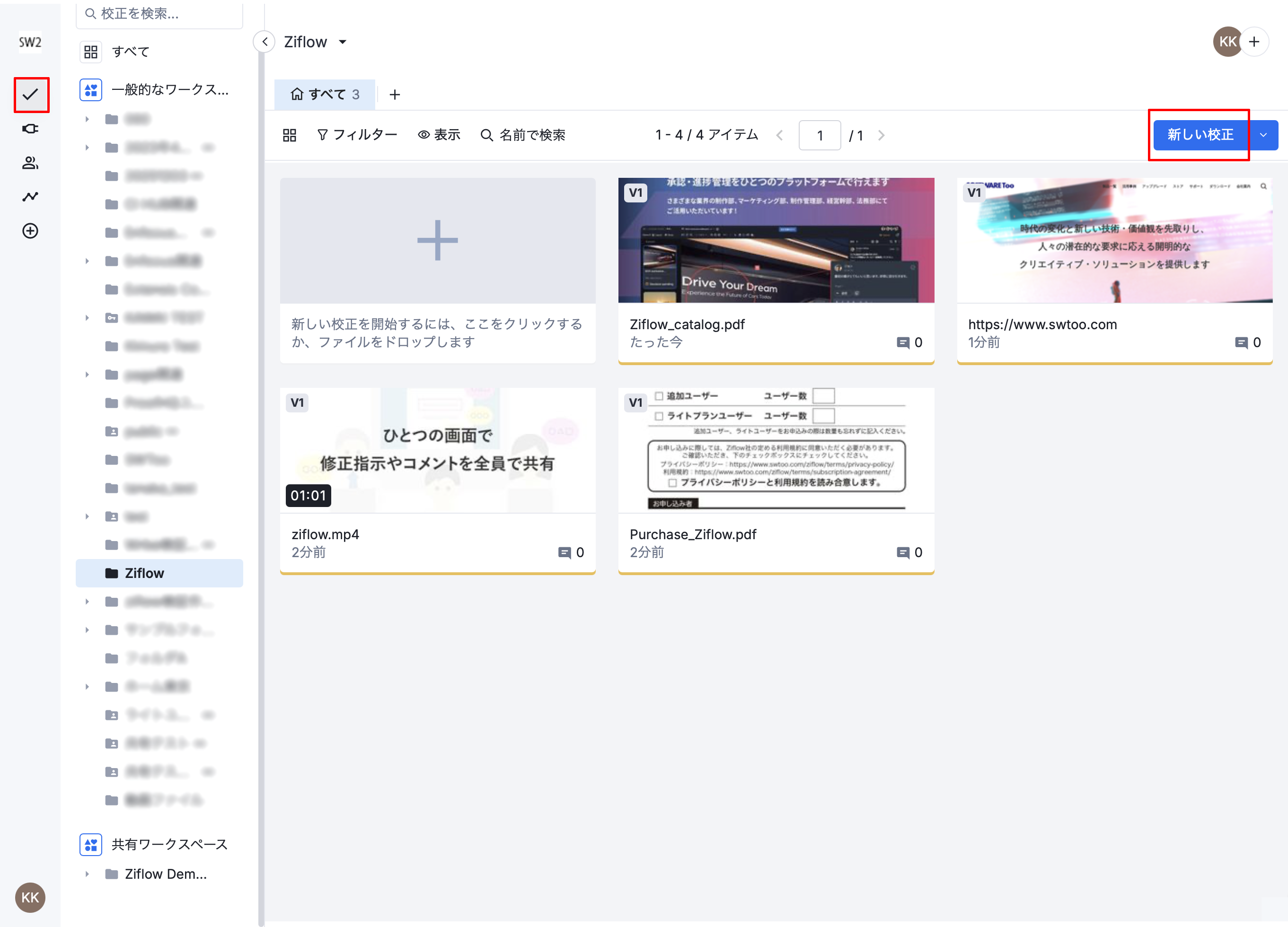
- Ziflowにログインします。「プルーフ」の一覧が表示されます。
- 「新しい校正」を選択します。
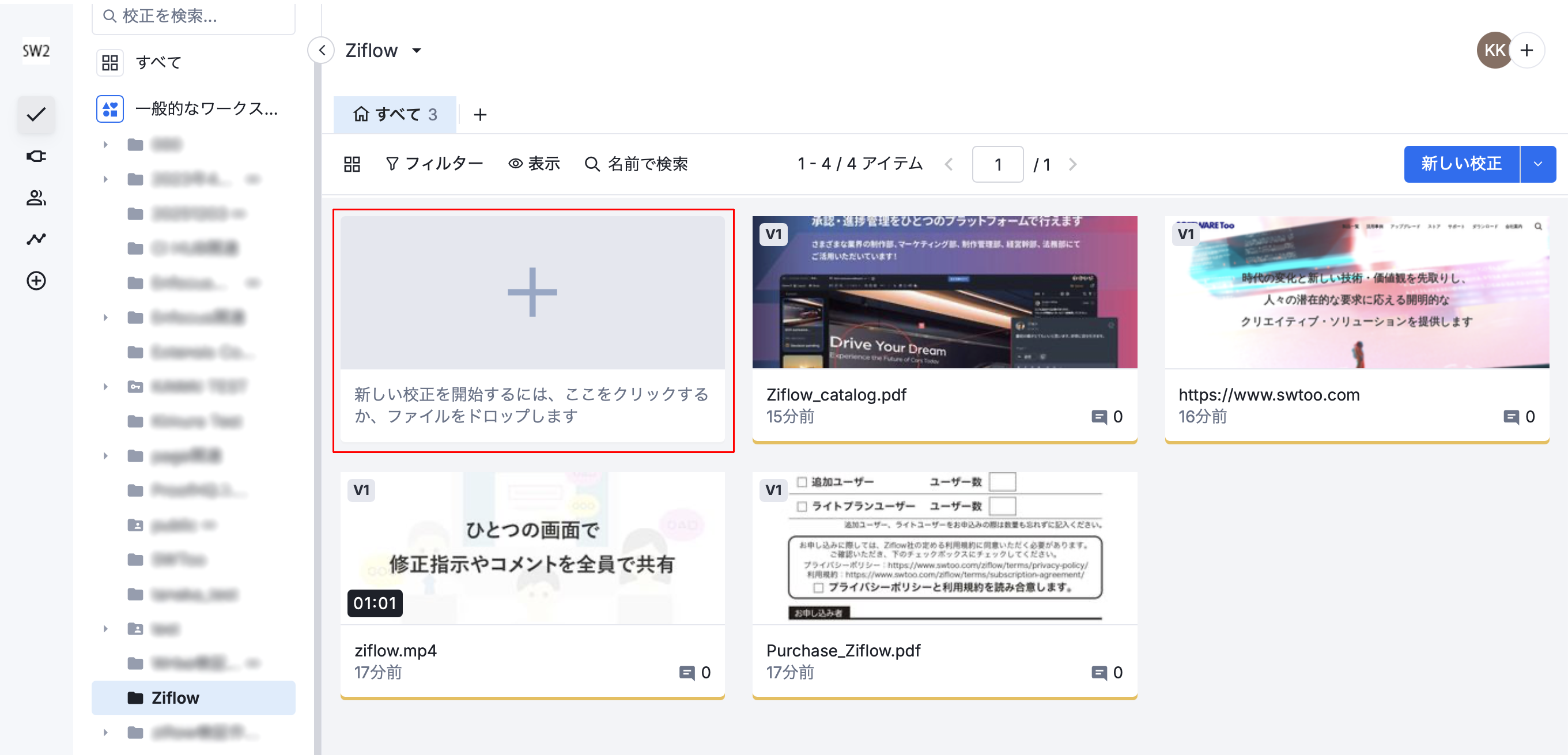
プルーフ 一覧画面の「+」タイルに新しいプルーフをドラッグして、開始することもできます。
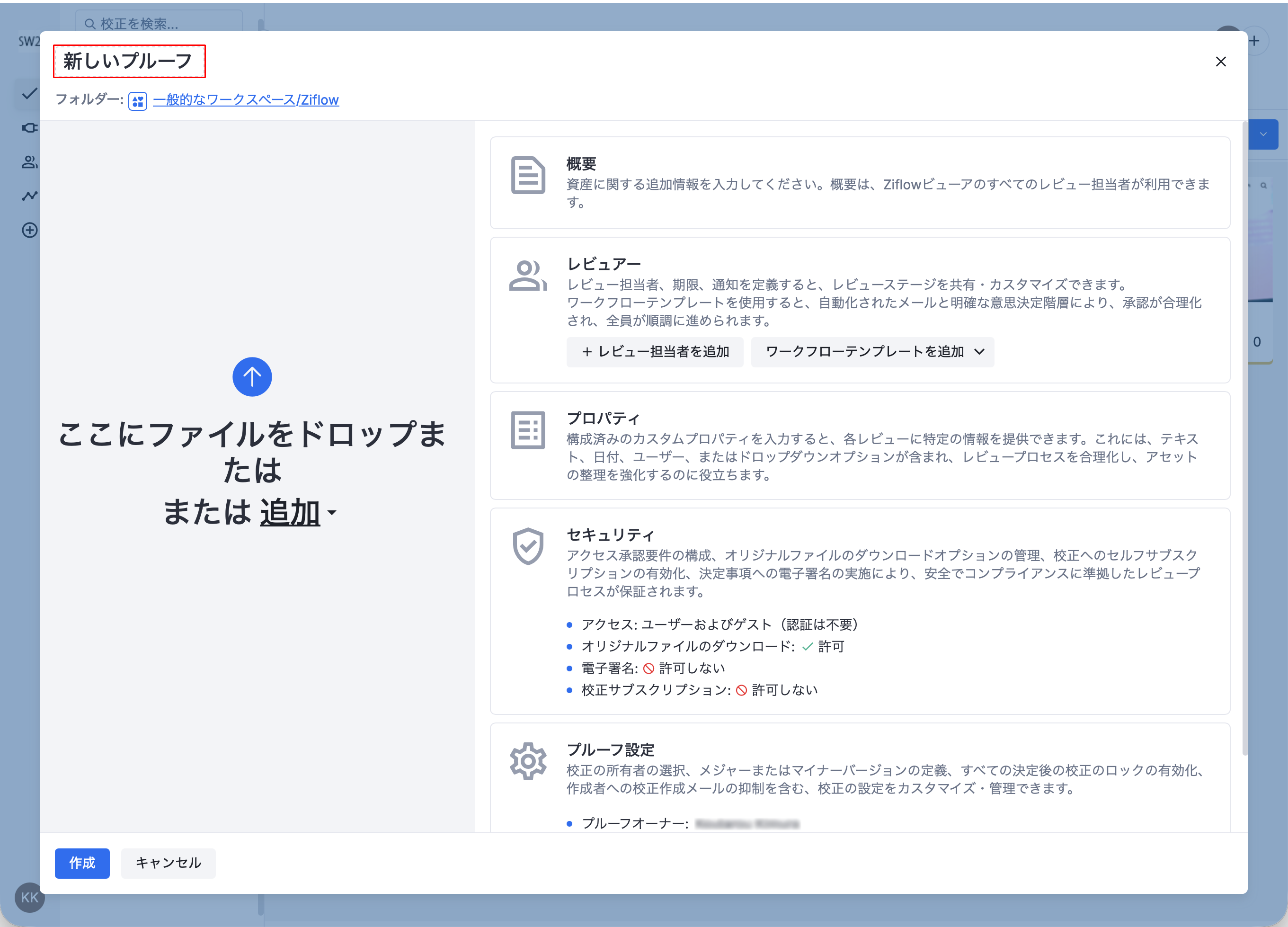
プルーフの名前と整理
- 新しいプルーフに名前を付けます。名前を入力しない場合、Ziflowではデフォルトで最初に追加したプルーフのファイル名が使用されます。
プルーフ名は255文字以内で、特殊文字も使用できます。
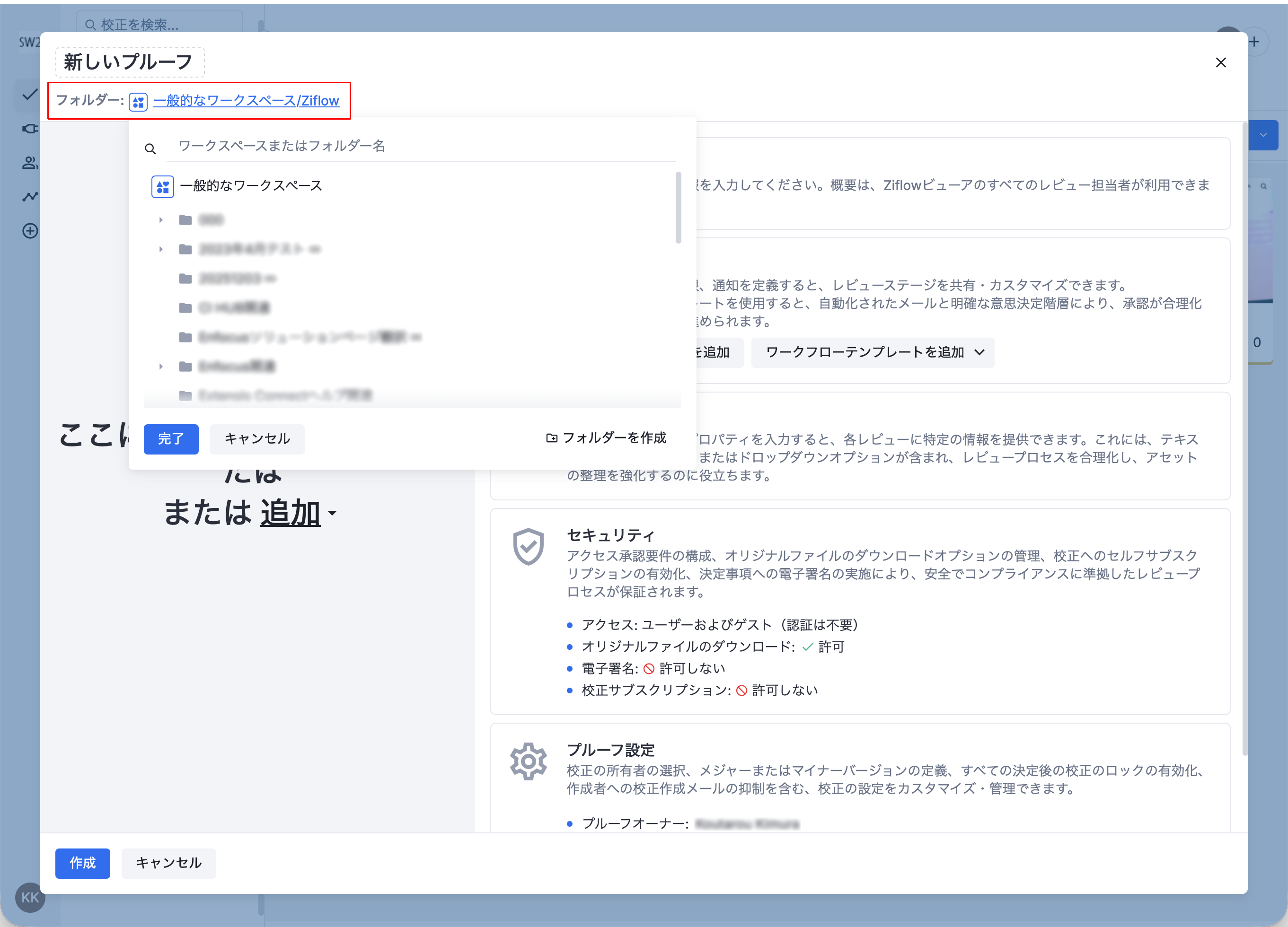
2. プルーフを保存するフォルダを選択します。
プルーフをフォルダに保存すると、ファイルを結合することなく、ギャラリーやキャンバス機能を使用して複数のプルーフを一度に表示できます。
詳しくは、「Organize your proofs using folders: create a folder」を参照ください。
プルーフにファイルを追加
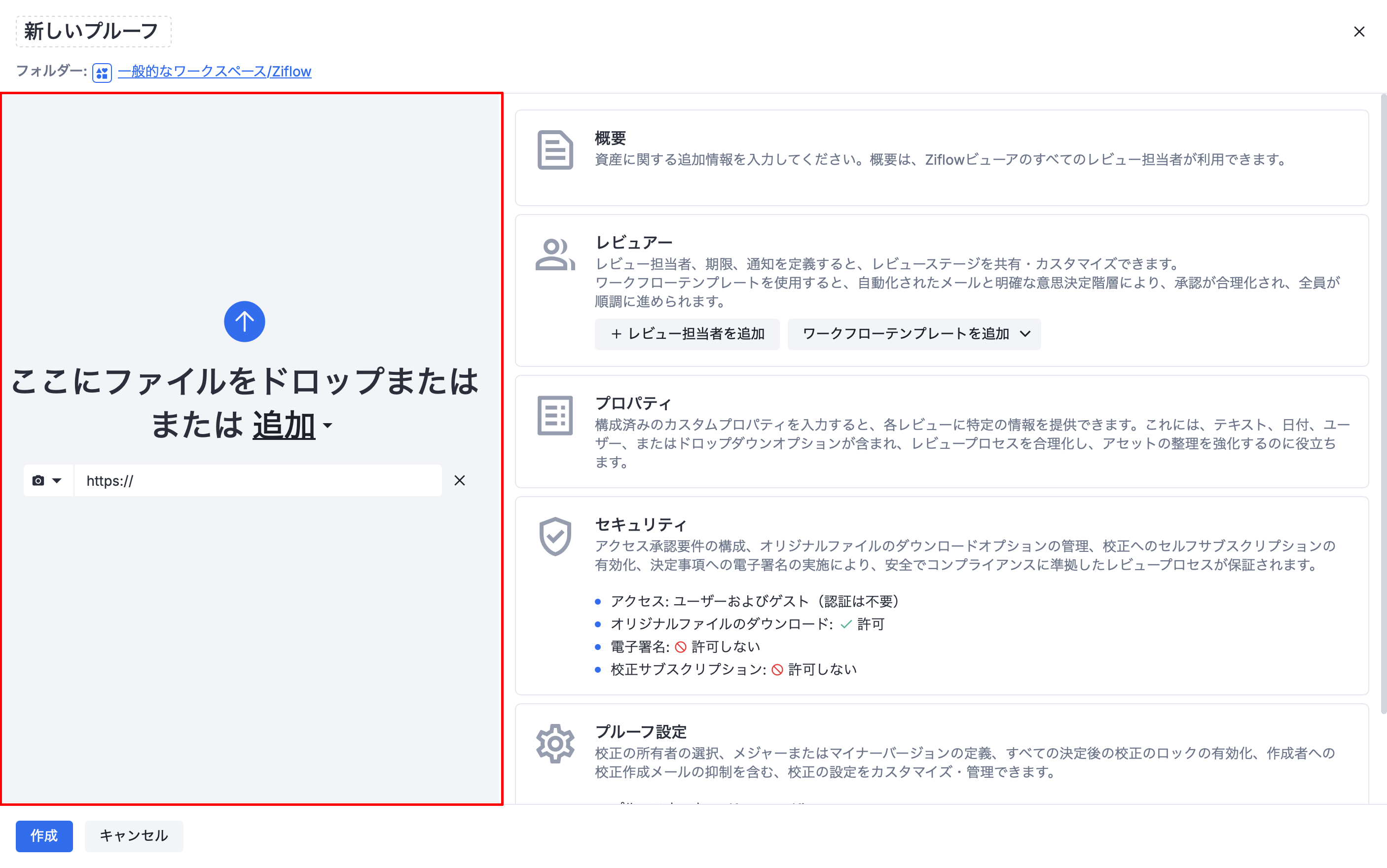
- プルーフするファイルを、追加エリアにドラッグ&ドロップするか、お使いのデバイスからファイルを選択してアップロードします。また、ウェブサイトのURLを入力して追加することもできます(複数のURLを追加する場合は、改行で区切られたURLをコピーして貼り付けてください)。
ウェブサイトの場合は、スナップショットまたはライブのいずれかを選択します。
詳しくは「Create a Snapshot or Live website proof review」を参照ください。
対応しているファイル形式については、「サポートされているファイルとメディア形式」を参照ください。
ノート
プルーフの作成時に問題が発生するのを防ぐため、ファイルが他のアプリケーションで開かれていないことを確認してください。
プルーフの種類を選択
プルーフタイプを選択します。
- 別々の校正:静的アセットを1つのプルーフにまとめ、連続したページとして結合します。レビュー担当者には、すべてのファイルを対象とした1件の通知が送信され、レビューサイクルも1つの統合されたセットとして扱われます。
- 単一のプルーフ:各アセットごとに個別のプルーフを作成します。それぞれに個別のレビューサイクルが設定されます。
ノート
- 非静的ファイル(ウェブサイト、動画、音声、リッチメディアファイルなど)を1つのプルーフにまとめます。
- 静的アセットについては、統合せずにまとめる(個別のファイルとして保持する)ことで、レビュー時に連続したページとして表示されるように設定できます。
概要を追加
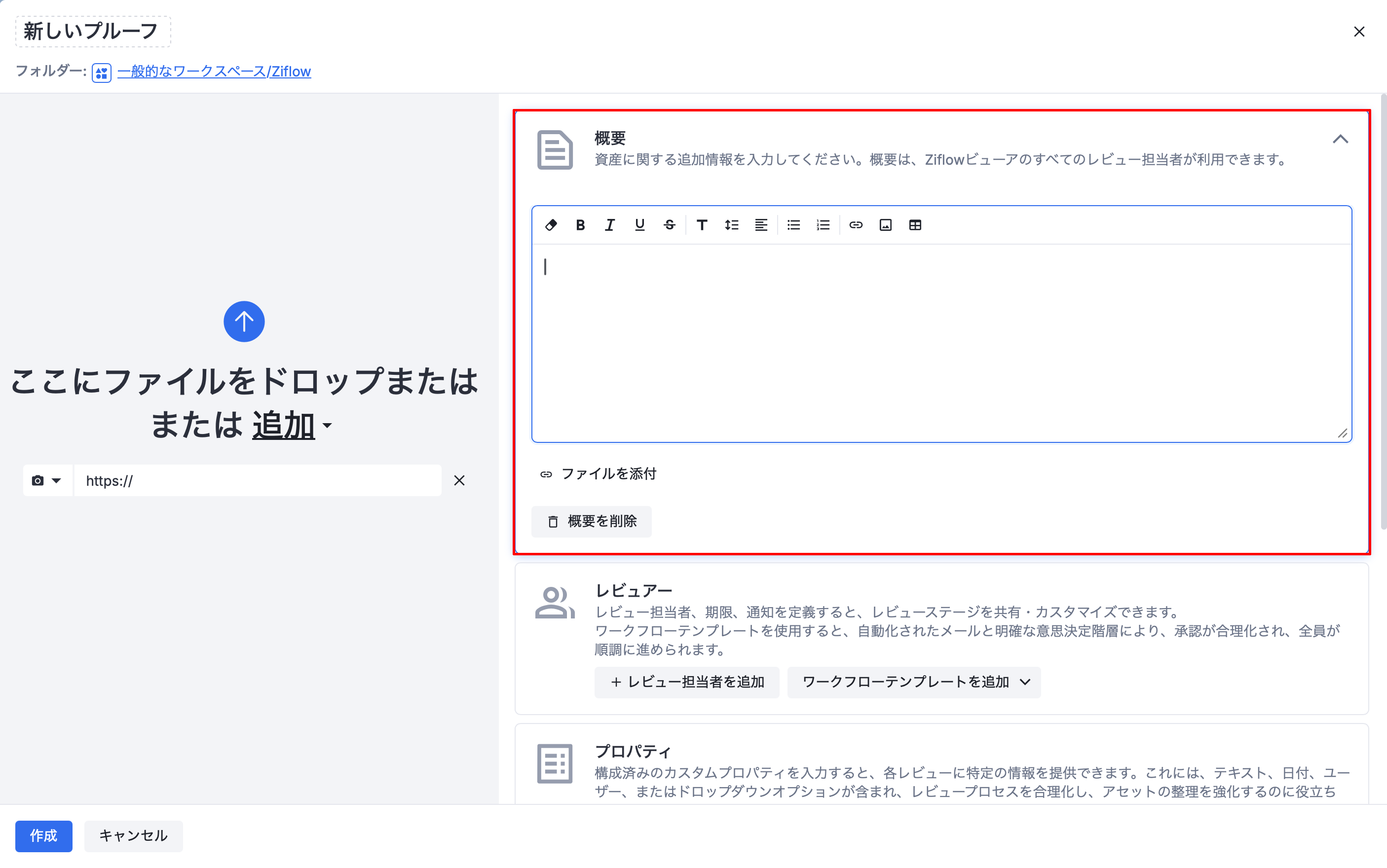
ファイルを添付するか、テキストを入力してブリーフを追加します。ブリーフはプルーフビュアーのコメントボックス上部に表示され、すべてのレビュー担当者が確認できるため、プルーフのレビューに関するガイドラインを共有できます。
レビュー担当者とワークフローを追加
ワークフローについて詳しくは、「ワークフローを理解する」をご参照ください。
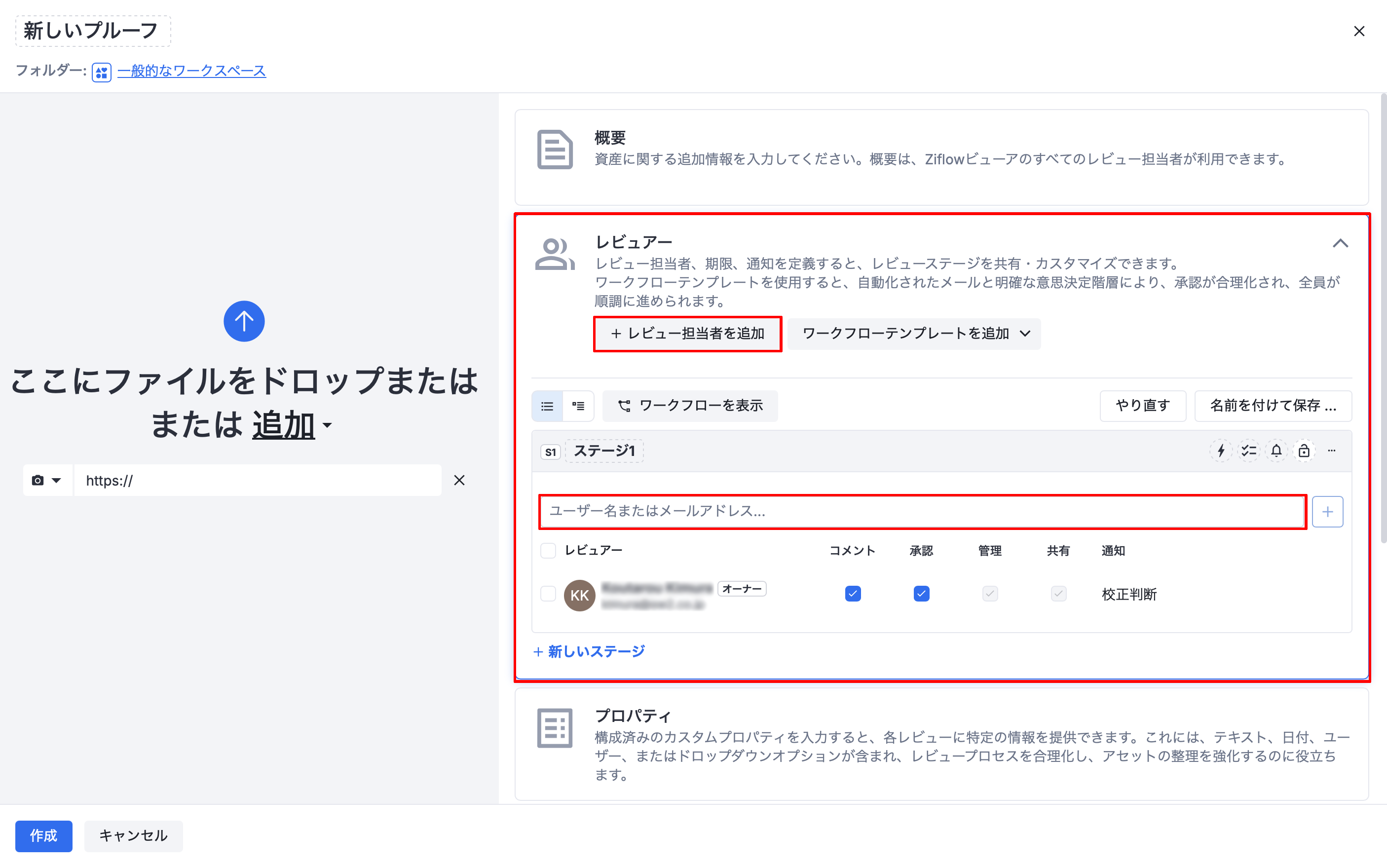
- レビュー担当者とステージがすべて設定されたカスタマイズ済みのワークフローテンプレートを作成している場合は、ワークフローテンプレートを追加を選択し、使用するテンプレートを選択します。
ワークフローテンプレートの作成方法については、「Configure and use workflow templates」を参照ください。 - ワークフローテンプレートを追加すると、レビュー担当者も追加されるため、次の手順はスキップできます。レビュー担当者を追加を選択し、レビュー・ステージにレビュー担当者を追加します。デフォルトでは、Ziflowによって「ステージ1」が作成され、プルーフの作成者が自動的にオーナーとして割り当てられます(必要に応じて、プルーフオーナーは変更できます)。
- レビュー担当者がZiflowアカウントの「ピープル」タブに登録されている場合は、名前の入力を開始すると、Ziflowがそのユーザーのメールアドレスを自動的に表示します。
- アカウントに登録されていないユーザーを招待する場合は、有効なメールアドレスを入力し、「+」ボタンを選択します。
ノート
ライセンス付きアカウントを持たないレビュー担当者には、「管理」権限を付与できません。
Ziflowでレビュー担当者を追加すると、プルーフに対する権限や通知設定、ステージの開始日時、期限など、レビュー担当者およびステージに関する各種設定を行うことができます。レビュー担当者とステージの設定について詳しくは、「Add reviewers and configure workflows when creating a proof」を参照ください。
プルーフの権限と通知について詳しくは、「Understand proof permissions」「Understand proof reviewer permissions」「Understand proof notifications」を参照ください。
連携を追加
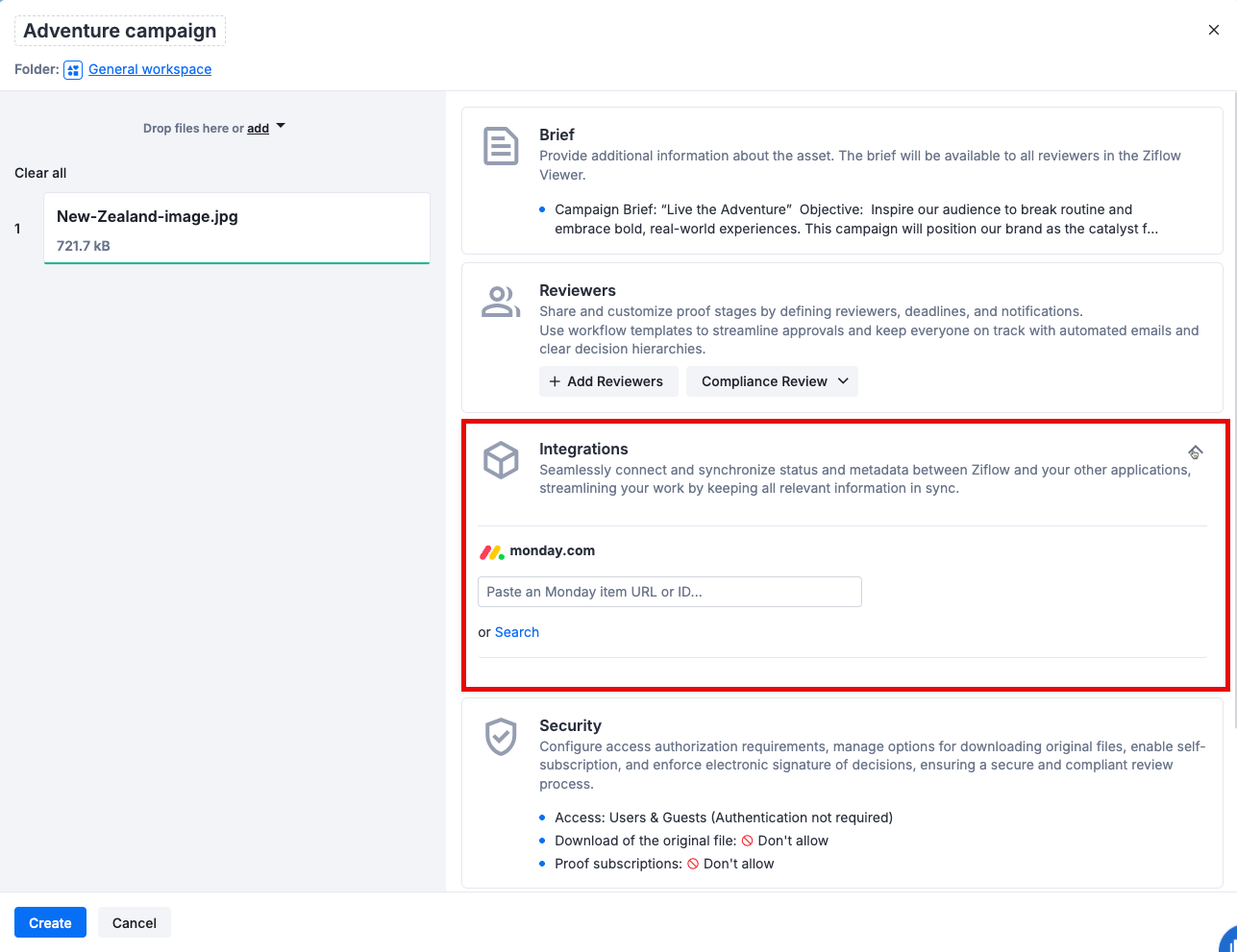
Ziflowをmonday.com、Asana、Jiraなどのサードパーティ製アプリケーションと連携している場合は、プルーフレビューをタスクやプロジェクトに関連付けることができます。
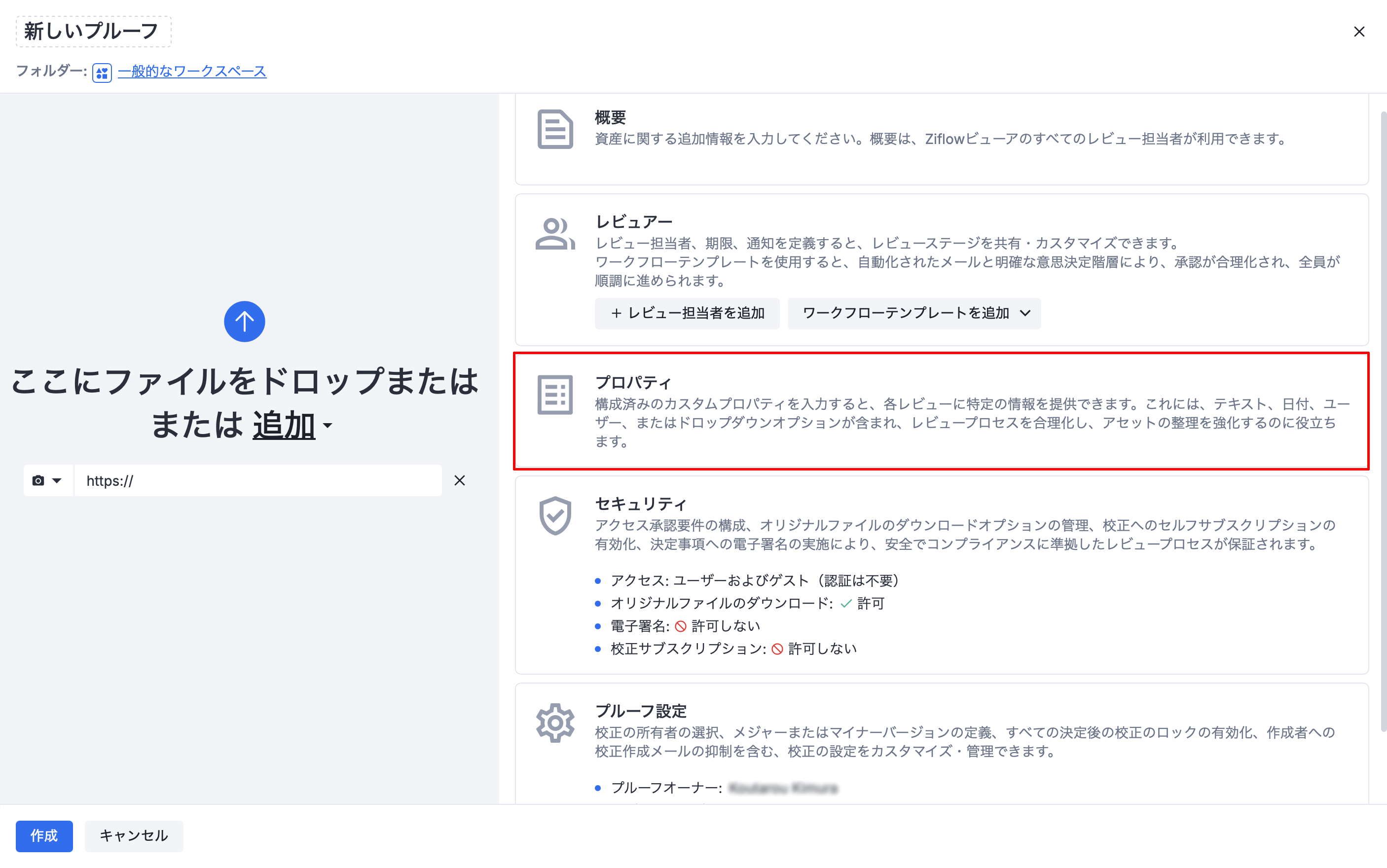
カスタムプロパティを追加
カスタムプロパティが設定されている場合は、プロパティセクションで追加できます。管理者がプロパティを追加している場合のみ、プロパティセクションが表示されます。
詳しくは「Custom Proof Properties and Tags」をご参照ください。
プルーフ設定を構成
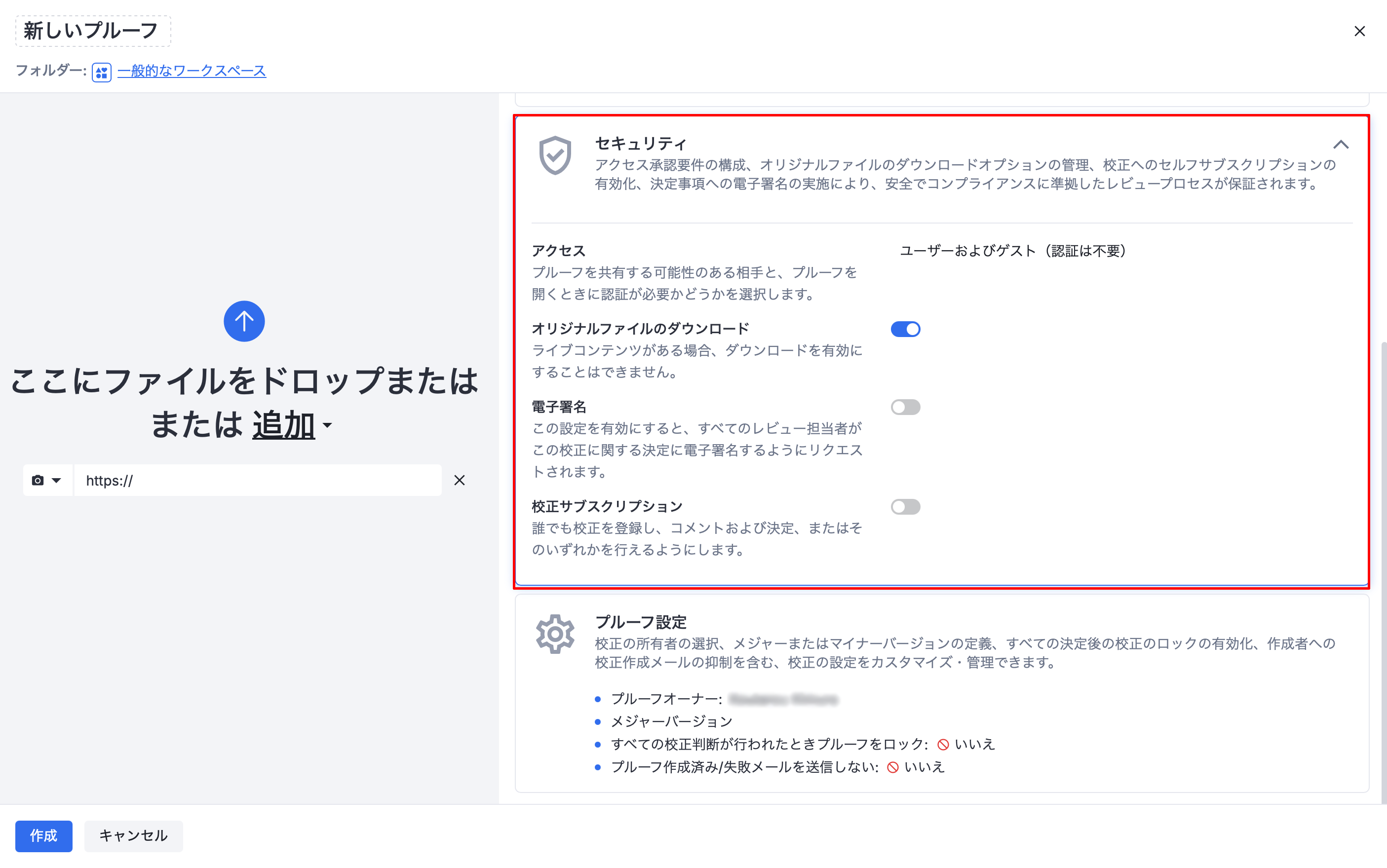
- セキュリティ設定を行います。詳しくは「Configure proof security」をご参照ください。
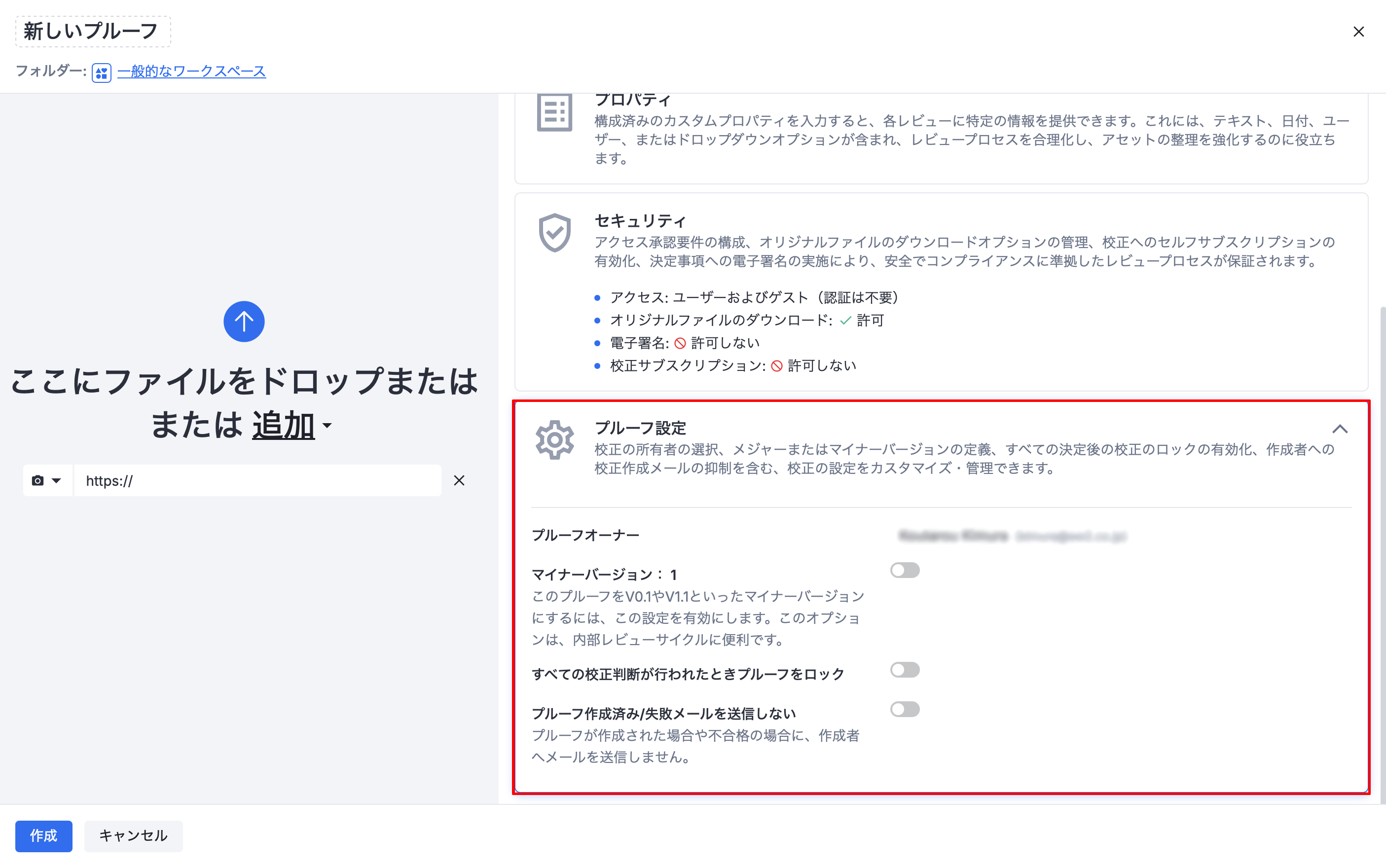
2. プルーフの一般的な設定を行います。詳しくは「Configure proof settings」を参照ください。
完了して作成
- 作成を選択します。
設定に誤りがある場合は、Ziflowが該当箇所を赤色で表示します。
プルーフの処理が完了すると、Ziflowからレビュー担当者に、新しいプルーフをレビューするよう通知するメールが送信されます。