

プルーフを校正する
Ziflowでプルーフを校正することで、アセット上で直接フィードバックを提供したり、承認・却下などの判断を行ったり、チームと共同作業したりできます。
プルーフを開く
校正は、確認が必要な新しいプルーフがあることを知らせるメールが届くところから始まります。メールには、プルーフにアクセスするための専用リンクが記載されています。
Ziflowアカウントをお持ちで、さらに詳しい手順が必要な場合は、「ゲストとしてプルーフを開く」を参照ください。
注意
プルーフにアクセスするためのリンクは、あなた専用のものです。他の人と共有したり、メールを転送したりしないでください。詳しくは、「How do Ziflow proof links work」を参照ください。
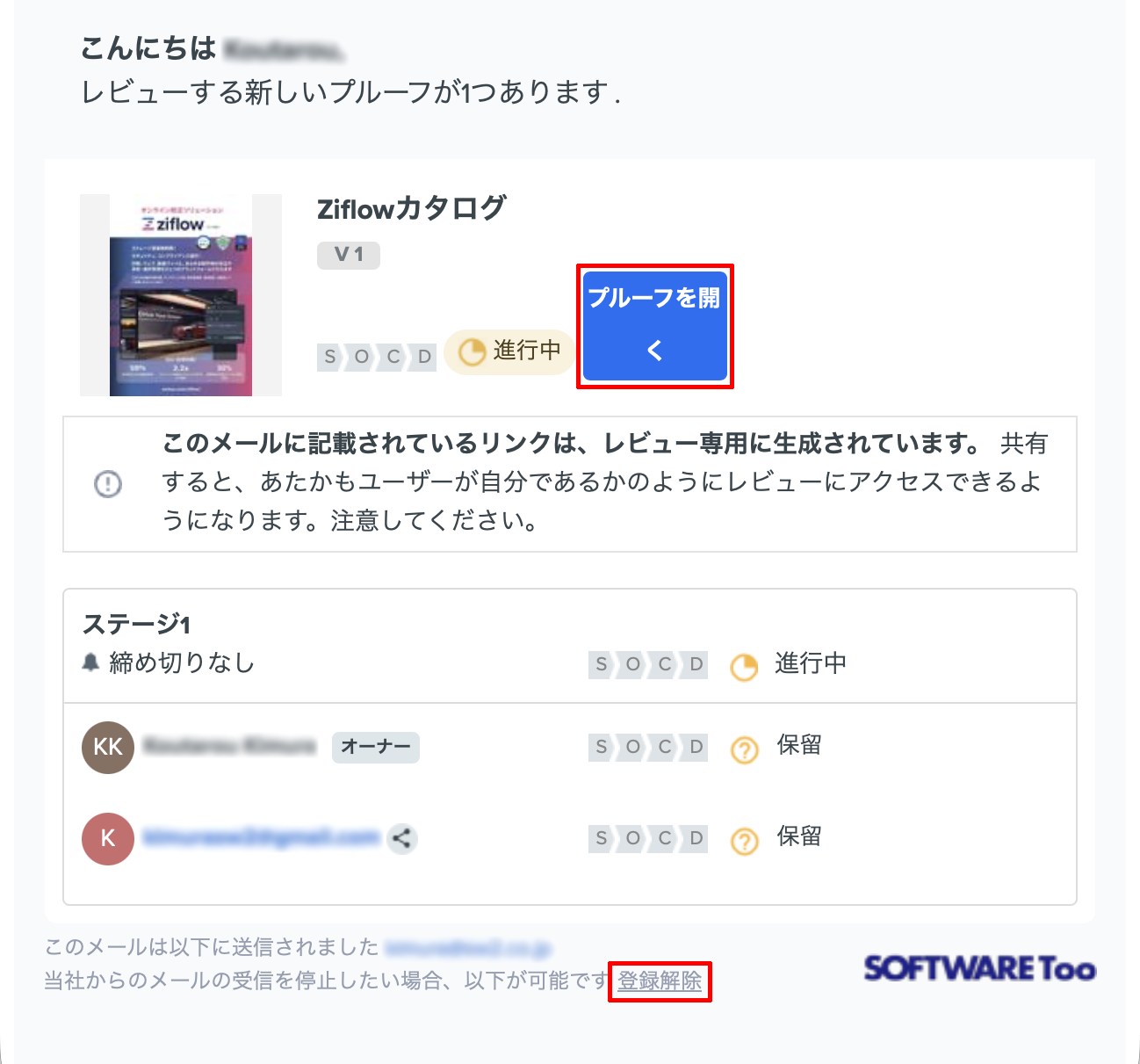
メールには、アセットのプレビューと、レビュー・ワークフローにおける現在のステータスが表示されます。レビューを開始するには、「プルーフを開く」または「Open Proof」を選択してZiflowプルーフビュアーを開きます。
Ziflowのメール配信を解除しないでください: メール配信を解除すると、今後すべてのレビュー通知が届かなくなります。プルーフをレビューする必要がある場合は、Ziflowからのメールを受信できるようにしてください。誤ってメール内の「登録解除」を選択してしまった場合は、「Ziflowの通知メールを再登録する」を参照ください。

プルーフビュアーは、コンテンツを確認し、フィードバックを提供する際に使用する画面です。
詳しくは、「About the Proof Viewer」を参照ください。
コメント、マークアップ、テキストへの注釈を追加する
コメント
コメントを追加するには、画面右上の「コメント」を選択し、コメントボックスにメッセージを入力して、「投稿」を選択します。詳しくは、「Add comments and markup」を参照ください。

コメントの操作に関する詳しい情報は、ヘルプセンターの「Comments」を参照ください。
マークアップを追加する
プルーフビュアーでは、すべてのファイル形式にマークアップを追加できます。「コメント」を選択し、長方形、円、矢印、線、フリーハンド、テキストハイライトなどのツールを選択して、コンテンツにマークアップを追加します。
ファイルにマークアップを追加したら、コメントボックスにメッセージを入力し、「投稿」を選択して、マークアップとコメントの両方を投稿します。先にコメントを追加してから、マークアップを適用することもできます。

テキストに注釈を付ける
テキストに注釈を付けるには、変更したい単語またはフレーズを選択し、テキスト選択ツールを使用して、テキストをハイライト、置換、削除、または挿入します。必要に応じて、コメントボックスに変更内容についての補足を入力します。
「投稿」を選択して、マークアップとコメントを投稿します。

コメントを確認して返信する
コメント、マークアップ、注釈が追加された後にレビュアーがプルーフを開いた場合は、投稿された内容を確認し、チームにフィードバックを提供します。詳しくは、「View and reply to comments」を参照ください。
コメントを確認する
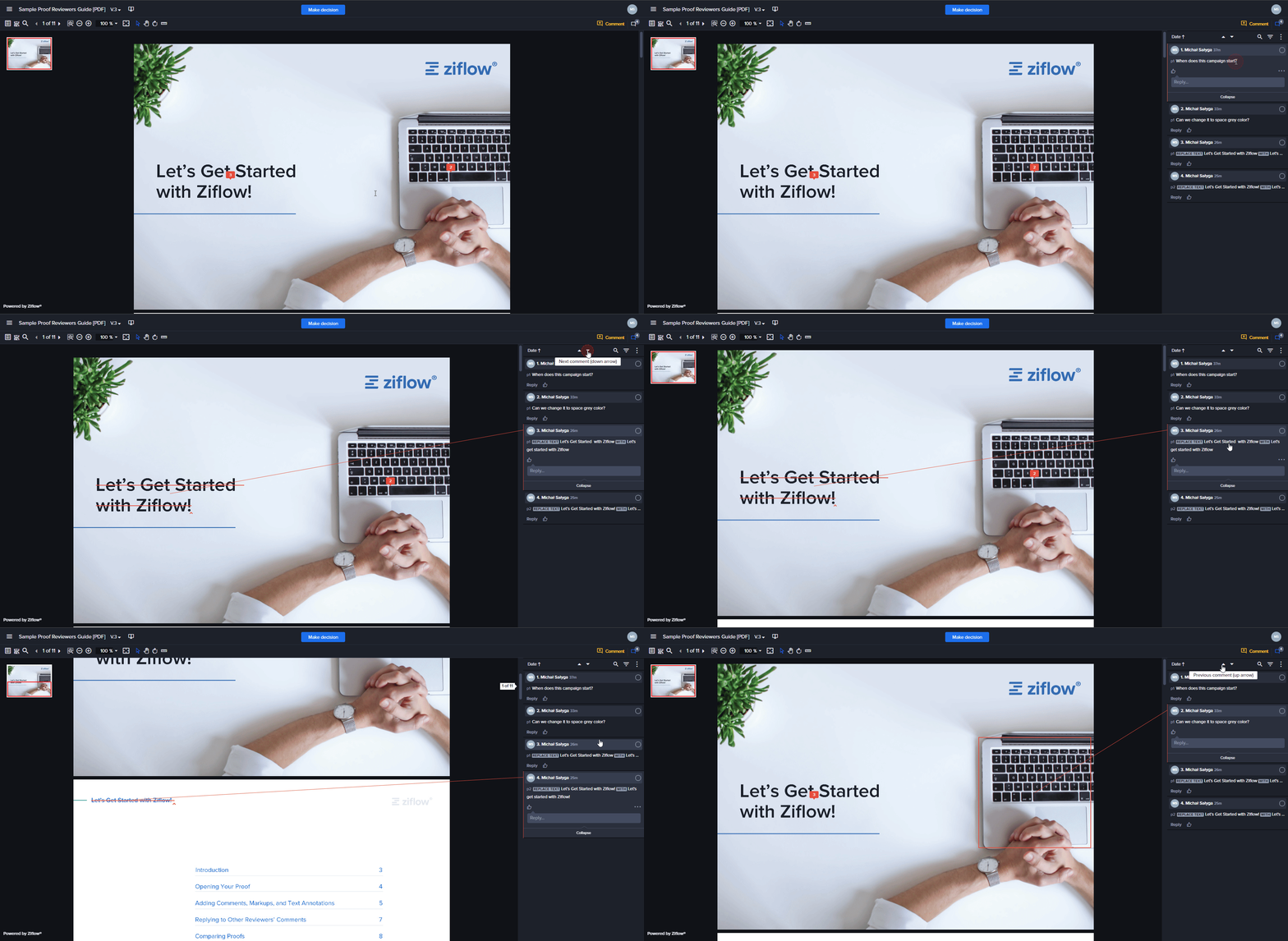
コメントパネルでコメントを選択すると、プルーフビュアーがそのコメントや注釈が追加されたページおよび位置に移動します。コメントパネル上部の矢印ボタンを使用すると、すべてのコメントを順番に確認できます。
コメントに返信する
コメントに返信するには、コメントボックスで「返信」を選択し、返信内容を入力して「投稿」を選択します。

プルーフを比較する
最終承認前にプルーフの複数のバージョンが作成されている場合は、2つのバージョン(古いバージョンと新しいバージョン)を比較すると便利です。画面左上から「比較モード」を選択します。
比較モードでは、ツールバーから以下のような複数の方法でプルーフを比較できます。
- ピクセル単位で比較する
- 比較対象のプルーフのナビゲーションを固定する
- 比較対象のプルーフを再同期する
- オーバーレイモードを使用する
比較モードでも、画面下部から通常のマークアップ/コメント機能を利用できます。

詳しくは、「Compare proof versions in the Proof Viewer」を参照ください。
判定を送信する、またはレビューを完了する
マークアップを完了したら、レビュアーの役割に応じて、レビューを完了するためのいくつかの方法があります。
判定を送信する
判定権限がある場合は、レビューの判定(「Approved」、「Approved with changes」、「Not relevant」、「Pending」、「Changes required」)を選択できます。
すべてのマークアップと注釈を追加したら、「校正判断を行う」を選択し、一覧から判定を選択します。
「Complete a review or submit a decision in the Proof Viewer」を参照ください。
ノート
アカウント管理者は、レビュアーが使用する判定ラベルをカスタマイズできます。
校正判断を行うと、プルーフオーナーに通知されます。すべてのレビュアーが校正判断を送信すると、Ziflowが最終判定を自動的に算出します。

レビューを完了する
校正判断の権限を持たないレビュアーは、プルーフのレビューが完了したことをプルーフオーナーに通知します。
「レビューを完了」を選択し、「レビュー完了」を選択します。

詳しくは、「Complete a review or submit a decision in the Proof Viewer」を参照ください。