

ゲストとしてプルーフを開く
Ziflowでは、クライアント、フリーランサー、関係者などの外部協力者が、Ziflowのフルアカウントを作成しなくてもクリエイティブコンテンツをレビューできます。ゲストは、Ziflowアカウントがなくてもコンテンツの閲覧、コメント、承認を行うことができます。利用できる操作は、プルーフオーナーが設定した権限によって決まります。
プルーフのメール招待または共有リンクを受け取ったものの、Ziflowアカウントをお持ちでない場合は、ゲストとして安全にプルーフへアクセスし、レビューできます。
プルーフの共有方法については、「Share a proof / Add reviewers」をご覧ください。
メールからプルーフを開く
誰かがあなたをプルーフに追加すると、Ziflowから招待者の名前が記載されたメールが届きます。メールには以下の情報が含まれています。
- プルーフ名(例:「Summer Campaign Video」)
- プルーフのバージョン
- プルーフに対するあなたの進捗状況(送信済み、開いた、コメント、校正判断が行われました)
- プルーフにアクセスするための「プルーフを開く(Open Proof)」リンク
- ステージと、そのステージに参加しているすべてのレビュアーの一覧
注意
プルーフにアクセスするためのリンクは、あなた専用のものです。他の人と共有したり、メールを転送したりしないでください。詳しくは、「How do Ziflow proof links work」を参照ください。
- プルーフの招待メールを確認します。
- 「プルーフを開く(Open Proof)」を選択して、開始します。
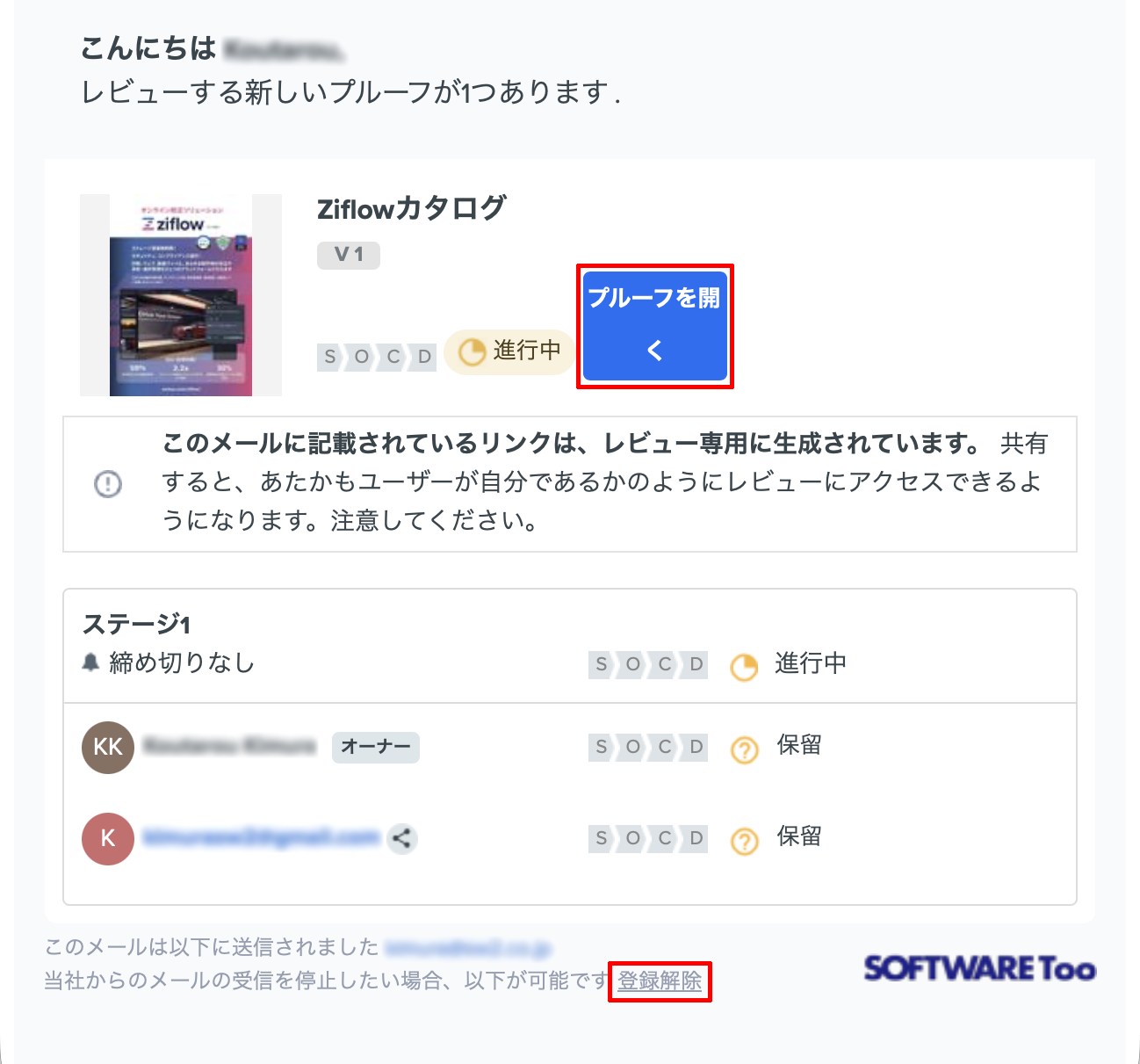
プルーフのリンクを選択すると、以下のいずれかの動作が行われます。
- プルーフがすぐにプルーフビュアーで開き、レビューを開始できます。
- 一時アクセスコードが送信されたことを知らせるメッセージが表示されます。その場合は、手順3に進みます。
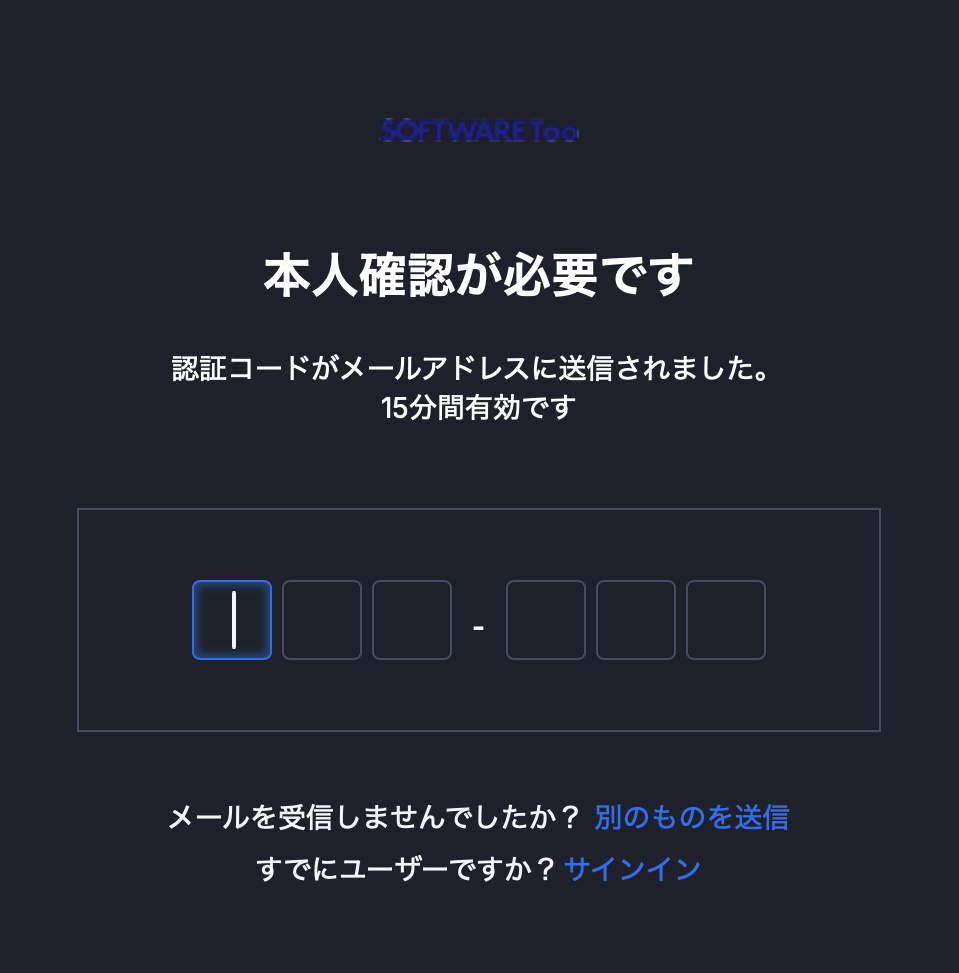
3. プルーフのセキュリティ設定で認証が必要な場合、プルーフビュアーを開くために一時アクセスコードの入力を求められます。「プルーフを開く(Open Proof)」を選択すると、Ziflowからメールでアクセスコードが送信されます。
受信トレイを確認し(通常は数秒以内に届きます)、画面に表示された入力欄にコードを入力してください。
ヒント
コードが届かない場合は、迷惑メールフォルダを確認してください。そこにも届いていない場合は、「別のものを送信」を選択して、コードを再送してください。
コードを入力すると、直接Proof Viewerが表示されます。Ziflowはブラウザ上で動作するため、ソフトウェアなどをインストールする必要はありません。
詳しくは「Supported browsers」をご覧ください。
注意
自分でリクエストしていないにもかかわらず認証コードのメールが届いた場合(「プルーフを開く(Open Proof)」または「別のものを送信」を選択していない場合)は、フィッシングの可能性があります。
コードは使用せず、メールが正規のものか確認し、アカウントの安全を確保するためにZiflowサポートへお問い合わせください。
トラブルシューティング
アクセスコードの有効期限が切れた
セキュリティ上の理由により、コードには短い有効期限が設定されています。メール内のリンクをもう一度クリックして、新しいコードをリクエストしてください。
アクセスコードのメールが見つからない
迷惑メールフォルダまたはスパムフォルダを確認してください。それでも見つからない場合は、「別のものを送信」をクリックするか、プルーフを共有した相手にお問い合わせください。
サポートが必要な場合
プルーフへのアクセスやZiflowのゲストとしての利用で問題が発生した場合は、プルーフを共有した相手にお問い合わせいただくか、Ziflowサポートまでお問い合わせください。
共有リンクからプルーフを開く
ゲストは、共有リンクを使用してプルーフを開くこともできます。
- リンクを選択して、プルーフビュアーを開きます。
- 「サインイン」ボタンを選択します。
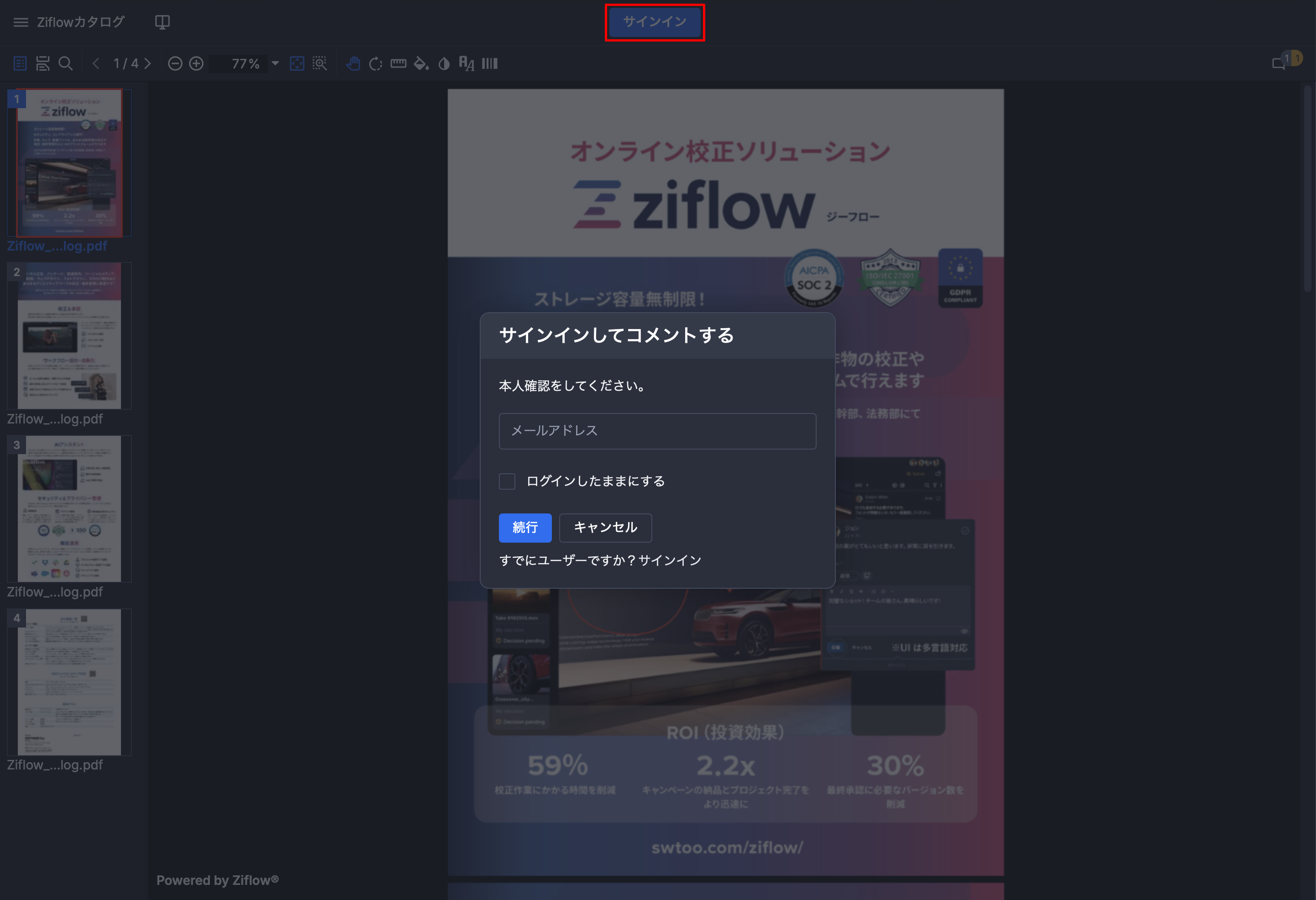
プルーフの認証設定に応じて、以下のいずれかの方法で本人確認を行う必要があります。
- 認証が不要な場合: メールアドレスを入力し、「続行」を選択します。
- 認証が必要な場合: メールアドレスを入力し、「続行」を選択します。メールを確認し、画面に表示された入力欄に認証コードを入力します。
次のステップ
プルーフビュアーでの基本的な操作については、「プルーフを校正する」をご覧ください。